1. انتهى المنتجview
يحوّل غطاء لوحة المفاتيح المغناطيسية بتقنية البلوتوث من Kit جهازك اللوحي مقاس 9-10 بوصات إلى كمبيوتر محمول، موفرًا الحماية وإمكانات كتابة محسّنة. يتميز بتصميم أنيق مع لمسة نهائية تُحاكي الجلد وحامل مدمج لاستخدامات متعددة. تضمن لوحة المفاتيح القابلة للفصل بتقنية البلوتوث إقرانًا سريعًا وسهلاً مع مجموعة واسعة من الأجهزة.
المميزات الرئيسية:
- الاتصال عبر البلوتوث: قم بتوصيل لوحة المفاتيح اللاسلكية بجهازك اللوحي بسلاسة.
- التوافق الواسع: مصمم لأجهزة الكمبيوتر اللوحية التي تعمل بنظامي التشغيل iOS و Android و Windows بحجم 9-10 بوصة، بما في ذلك العديد من طرازات iPad و Samsung Galaxy Tab.
- عمر بطارية طويل: توفر البطارية القابلة لإعادة الشحن حوالي 65 ساعة من الكتابة المتواصلة.
- حامل متكامل: يُطوى ليصبح حاملًا ثابتًا لراحة أكبر viewزوايا الكتابة والطباعة.
- تصميم مغناطيسي: يثبت الجهاز اللوحي ولوحة المفاتيح في مكانهما بإحكام.

صورة: حافظة لوحة المفاتيح المغناطيسية بتقنية البلوتوث من ذا كيت مع جهاز لوحي مثبت بإحكام، توضح استخدامها كمحطة عمل محمولة.
2. البدء
2.1 محتويات العبوة
- طقم غطاء لوحة مفاتيح بلوتوث مغناطيسي
- كابل شحن USB
- دليل المستخدم
2.2 شحن لوحة المفاتيح
قبل الاستخدام الأول، اشحن لوحة المفاتيح بالكامل. وصّل كابل الشحن USB المرفق بمنفذ الشحن في لوحة المفاتيح، ثم وصّل الطرف الآخر بمصدر طاقة USB (مثل منفذ USB في الكمبيوتر أو محول طاقة جداري USB). سيضيء مؤشر الشحن أثناء الشحن وينطفئ عند اكتمال الشحن.
2.3 إدخال جهازك اللوحي
- افتح غطاء لوحة المفاتيح بشكل مسطح.
- أدخل جهازك اللوحي مقاس 9-10 بوصات بحرص في الفتحة أو الإطار المخصص داخل الغطاء. تأكد من تثبيته بإحكام ومحاذاته مع أي فتحات للأزرار أو المنافذ.
- سيساعد التصميم المغناطيسي على تثبيت الجهاز اللوحي في مكانه.
صورة: رسم تخطيطي يوضح عملية إدخال الجهاز اللوحي في آلية تثبيت العلبة.
2.4 إقران لوحة مفاتيح البلوتوث
- قم بتشغيل لوحة المفاتيح عن طريق تحريك مفتاح الطاقة إلى وضع "التشغيل". سيضيء مؤشر الطاقة لفترة وجيزة.
- اضغط على زر "الاتصال" أو "الاقتران" في لوحة المفاتيح (راجع تخطيط لوحة المفاتيح لمعرفة موقع الزر بالتحديد). سيبدأ ضوء مؤشر البلوتوث بالوميض، مما يشير إلى أنه في وضع الاقتران.
- على جهازك اللوحي، انتقل إلى "الإعدادات" > "البلوتوث". تأكد من تفعيل البلوتوث.
- سيقوم جهازك اللوحي بالبحث عن أجهزة بلوتوث المتاحة. اختر "Kit Keyboard" أو اسمًا مشابهًا من قائمة الأجهزة التي تم العثور عليها.
- إذا طُلب منك ذلك، أدخل رمز الاقتران المعروض على شاشة جهازك اللوحي باستخدام لوحة المفاتيح، ثم اضغط على "Enter".
- بمجرد الاقتران، سيتوقف ضوء مؤشر البلوتوث الموجود على لوحة المفاتيح عن الوميض وسيظل ثابتًا أو سينطفئ، وسيعرض جهازك اللوحي لوحة المفاتيح على أنها "متصلة".
3. تعليمات التشغيل
3.1 وظائف لوحة المفاتيح
تتميز لوحة المفاتيح بتصميم QWERTY قياسي مع مفاتيح وظائف إضافية (Fn) للوصول السريع إلى عناصر التحكم في الوسائط المتعددة ومستوى الصوت ووظائف أخرى خاصة بالأجهزة اللوحية. راجع ملصقات المفاتيح لمعرفة وظائفها المحددة. على سبيل المثالampعلى سبيل المثال، قد تجد مفاتيح للصفحة الرئيسية، والبحث، ورفع/خفض مستوى الصوت، والتشغيل/الإيقاف المؤقت، وما إلى ذلك.

الصورة: مفصلة view يوضح تخطيط لوحة المفاتيح، مع تسليط الضوء على مفاتيح الوظائف المختلفة ومفاتيح الأحرف والأرقام القياسية.
3.2 استخدام الحامل المدمج
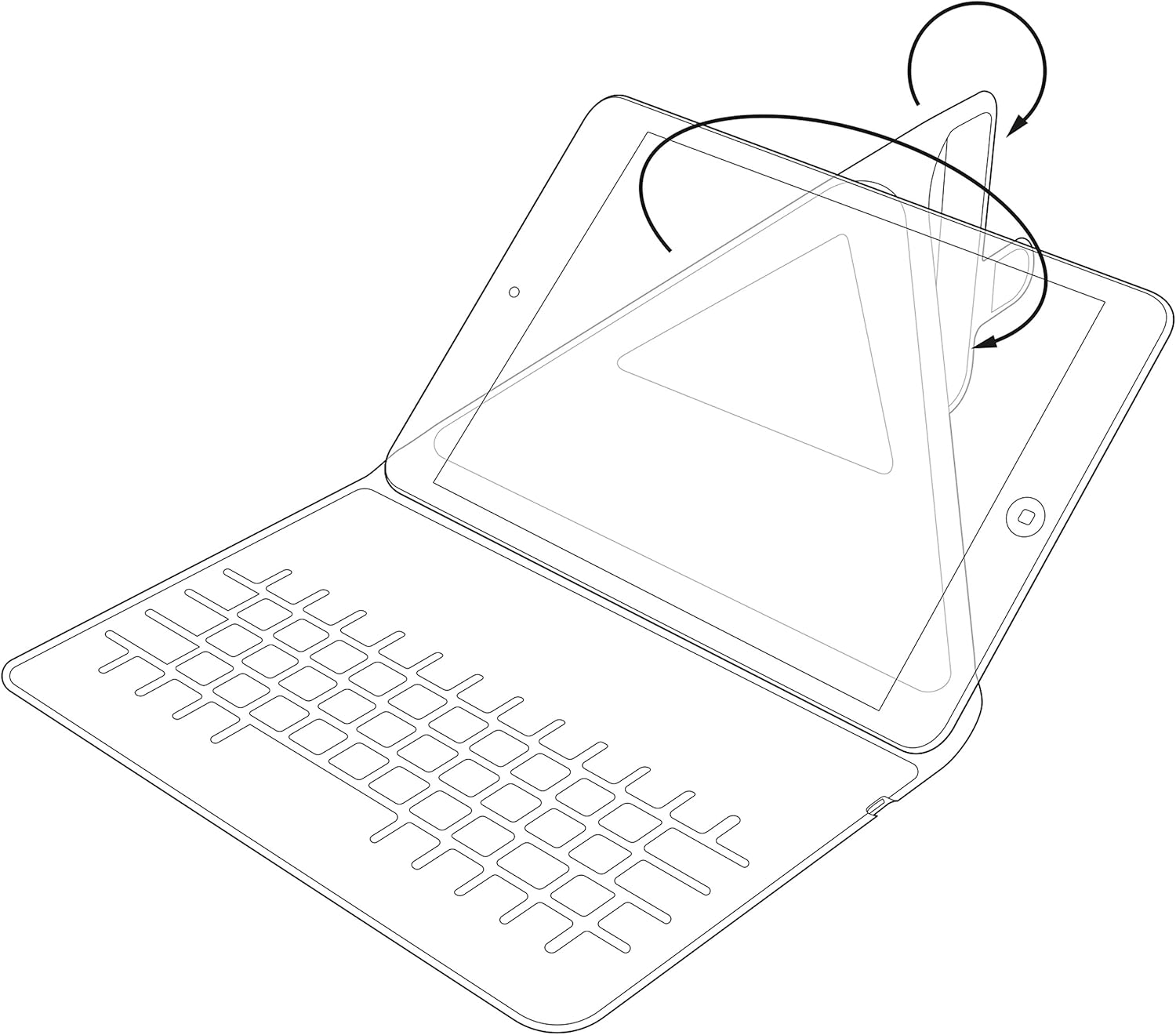
تم تصميم الغطاء بحيث يمكن طيه ليصبح حاملًا ثابتًا، مما يسمح لك بوضع جهازك اللوحي في الوضع الأمثل viewزاوية مثالية للكتابة أو مشاهدة الفيديوهات أو إجراء مكالمات الفيديو. ما عليك سوى طي الغطاء الخلفي للحافظة لإنشاء هيكل دعم مثلث الشكل.

صورة: رسم توضيحي لآلية طي العلبة لإنشاء وضعية ثابتة viewحامل للتابلت.
4. الرعاية والصيانة
- تنظيف: استخدمي قطعة قماش ناعمةamp استخدم قطعة قماش لمسح الجزء الخارجي من الجهاز. أما بالنسبة للوحة المفاتيح، فاستخدم قطعة قماش جافة وخالية من الوبر. تجنب استخدام المواد الكيميائية القاسية أو المنظفات الكاشطة.
- تخزين: عند عدم الاستخدام لفترات طويلة، قم بتخزين حافظة لوحة المفاتيح في مكان بارد وجاف.
- العناية بالبطارية: لإطالة عمر البطارية، تجنب تفريغ لوحة المفاتيح بالكامل بشكل متكرر. اشحنها بانتظام، حتى لو لم تكن فارغة تمامًا.
- تجنب السوائل: احرص على إبقاء غطاء لوحة المفاتيح بعيدًا عن الماء والسوائل الأخرى لمنع تلف المكونات الإلكترونية.
5. استكشاف الأخطاء وإصلاحها
5.1 لوحة المفاتيح لا تتصل/تقترن
- تأكد من تشغيل لوحة المفاتيح وشحنها بالكامل.
- تأكد من تمكين البلوتوث على جهازك اللوحي.
- ضع لوحة المفاتيح والجهاز اللوحي على مسافة قريبة (في حدود 10 أمتار).
- احذف أي عمليات اقتران سابقة للوحة المفاتيح من إعدادات البلوتوث في جهازك اللوحي وحاول الاقتران مرة أخرى.
- أعد تشغيل كل من لوحة المفاتيح (إيقاف التشغيل ثم إعادة التشغيل) وجهازك اللوحي.
5.2 المفاتيح لا تستجيب
- تحقق من مستوى شحن بطارية لوحة المفاتيح وقم بشحنها إذا لزم الأمر.
- تأكد من توصيل لوحة المفاتيح بشكل صحيح عبر البلوتوث. أعد الاقتران إذا لزم الأمر.
- نظف أي شوائب من حول المفاتيح.
5.3 قضايا الشحن
- تأكد من توصيل كابل الشحن بإحكام بكل من لوحة المفاتيح ومصدر الطاقة.
- جرب منفذ USB أو محول طاقة مختلفًا.
- تأكد من عدم تلف كابل الشحن.
6. مواصفات المنتج
| ماركة | عدة |
| رقم الموديل | KBMAG10BK |
| أبعاد المنتج | 1.6 × 20 × 24.5 سم |
| وزن العنصر | 356 جرام |
| لون | أسود |
| مادة | جلد |
| تكنولوجيا الاتصال | بلوتوث |
| نوع البطارية | بوليمر الليثيوم |
| محتوى طاقة البطارية | ساعات 1 وات |
| الأجهزة المتوافقة | أجهزة لوحية مقاس 9-10 بوصة تعمل بنظامي التشغيل iOS و Android و Windows (مثل iPad و Samsung Galaxy Tab) |
7. الضمان والدعم
تأتي حافظة لوحة المفاتيح المغناطيسية بتقنية بلوتوث من Kit مع ضمان كامل لمدة عام واحد من تاريخ الشراء. لأي مساعدة فنية أو استكشاف الأخطاء وإصلاحها أو تقديم مطالبات الضمان، يُرجى التواصل مع فريق خدمة عملاء Kit ذي الخبرة والودود في المملكة المتحدة. راجع وثائق الشراء للاطلاع على تفاصيل الاتصال.


