1. المقدمة
يُقدّم هذا الدليل تعليماتٍ مُفصّلة لتثبيت وتكوين وتشغيل جهاز التوجيه اللاسلكي ثنائي النطاق جيجابت TOTOLINK A3002RU-V2. صُمّم جهاز A3002RU-V2 لتوفير اتصال لاسلكي عالي السرعة وأداء شبكة قوي للمنازل والمكاتب. وهو مُتوافق مع أحدث معايير IEEE 802.11ac Wave 2، ويدعم التشغيل المتزامن ثنائي النطاق (2.4 جيجاهرتز و5 جيجاهرتز) لسرعة واي فاي مُجمّعة تصل إلى 1167 ميجابت في الثانية. مُزوّد بمنافذ WAN وLAN جيجابت كاملة، يضمن اتصالات سلكية سريعة، بينما يُوفّر منفذ USB 2.0 متعدد الوظائف إمكانيات مُتنوّعة مثل وظائف خادم FTP وSamba وDLNA، بالإضافة إلى شحن الأجهزة.
2. محتويات العبوة
يرجى التأكد من وجود جميع المنتجات في طردك. في حال وجود أي منتج مفقود أو تالف، يرجى الاتصال بالبائع للحصول على المساعدة.
- جهاز توجيه لاسلكي TOTOLINK A3002RU-V2
- محول الطاقة
- كابل إيثرنت (RJ-45)
- دليل التثبيت السريع
3. انتهى المنتجview
تعرّف على المكونات المادية لجهاز التوجيه TOTOLINK A3002RU-V2 الخاص بك.

الشكل 3.1: أمامي وأعلى view من جهاز التوجيه TOTOLINK A3002RU-V2، يظهر الهوائيات الخارجية الأربعة وتصميم التهوية.

الشكل 3.2: اللوحة الخلفية لجهاز التوجيه TOTOLINK A3002RU-V2، تعرض مفتاح الطاقة، مدخل التيار المستمر، زر إعادة الضبط، منفذ USB 2.0، منفذ WAN، وأربعة منافذ LAN.
3.1. المنافذ والأزرار
- مفتاح تشغيل / إيقاف التشغيل: يقوم بتشغيل وإيقاف تشغيل جهاز التوجيه (الراوتر).
- التيار المباشر الداخل: يتصل بمحول الطاقة المقدم.
- زر RST (إعادة الضبط): اضغط مع الاستمرار لمدة تتراوح بين 5 و10 ثوانٍ تقريبًا لاستعادة إعدادات المصنع الافتراضية.
- منفذ USB 2.0: لتوصيل أجهزة التخزين USB لتمكين وظائف خادم FTP أو Samba أو DLNA، أو لشحن الأجهزة المتوافقة.
- منفذ WAN (أصفر): يتصل بجهاز المودم الخاص بك أو بشبكة مزود خدمة الإنترنت.
- منافذ الشبكة المحلية (برتقالية): يتصل بالأجهزة السلكية مثل أجهزة الكمبيوتر أو أجهزة التلفزيون الذكية أو وحدات التحكم في الألعاب.
4. الإعداد
4.1. اتصال الأجهزة
- إيقاف التشغيل: تأكد من إيقاف تشغيل المودم وجهاز التوجيه (الراوتر).
- قم بتوصيل المودم بالراوتر: قم بتوصيل أحد طرفي كابل الإيثرنت بمنفذ الشبكة المحلية (LAN) الخاص بجهاز المودم، والطرف الآخر بـ شبكة واسعة النطاق المنفذ (الأصفر) لجهاز التوجيه TOTOLINK A3002RU-V2.
- توصيل الطاقة: قم بتوصيل محول الطاقة بمنفذ DC In الخاص بجهاز التوجيه وقم بتوصيله بمأخذ كهربائي.
- تشغيل الطاقة: قم بتشغيل المودم أولاً، ثم قم بتشغيل جهاز التوجيه TOTOLINK A3002RU-V2 باستخدام زر التشغيل/الإيقاف. انتظر حتى تستقر أضواء المؤشر، مما يشير عادةً إلى نجاح الاتصال.
- توصيل الأجهزة (اختياري): بالنسبة للاتصالات السلكية، قم بتوصيل جهاز الكمبيوتر الخاص بك أو أجهزة الشبكة الأخرى بأي من شبكة محلية (برتقالي) منافذ تستخدم كابلات إيثرنت.
4.2. التكوين الأولي (Web واجهه المستخدم)
لتكوين جهاز التوجيه الخاص بك، ستحتاج إلى الوصول إلى webواجهة إدارة قائمة.
- الاتصال بالموجه: قم بتوصيل جهاز الكمبيوتر الخاص بك بجهاز التوجيه إما عبر كابل إيثرنت بمنفذ LAN أو لاسلكيًا باستخدام اسم شبكة Wi-Fi الافتراضي (SSID) وكلمة المرور الموجودة على ملصق جهاز التوجيه.
- يفتح Web المتصفح: إطلاق web المتصفح (على سبيل المثال، Chrome، Firefox، Edge).
- الوصول إلى صفحة تسجيل الدخول: في شريط العناوين، اكتب
http://192.168.1.1(أو عنوان IP المحدد على ملصق جهاز التوجيه) ثم اضغط على مفتاح الإدخال (Enter). - تسجيل الدخول: أدخل اسم المستخدم وكلمة المرور الافتراضيين. عادةً ما يكونان
adminلكليهما، ولكن يُرجى الرجوع إلى ملصق جهاز التوجيه أو دليل التثبيت السريع للحصول على بيانات الاعتماد الدقيقة. - اتبع معالج الإعداد: بعد تسجيل الدخول بنجاح، سيتم توجيهك على الأرجح خلال معالج الإعداد السريع لضبط نوع اتصال الإنترنت، واسم شبكة Wi-Fi (SSID)، وكلمة المرور. يُنصح بشدة بتغيير كلمة مرور Wi-Fi الافتراضية وكلمة مرور تسجيل الدخول إلى جهاز التوجيه (الراوتر) لأسباب أمنية.
5. تعليمات التشغيل
5.1. تهيئة الشبكة اللاسلكية
يعمل جهاز A3002RU-V2 على نطاقين تردديين في وقت واحد:
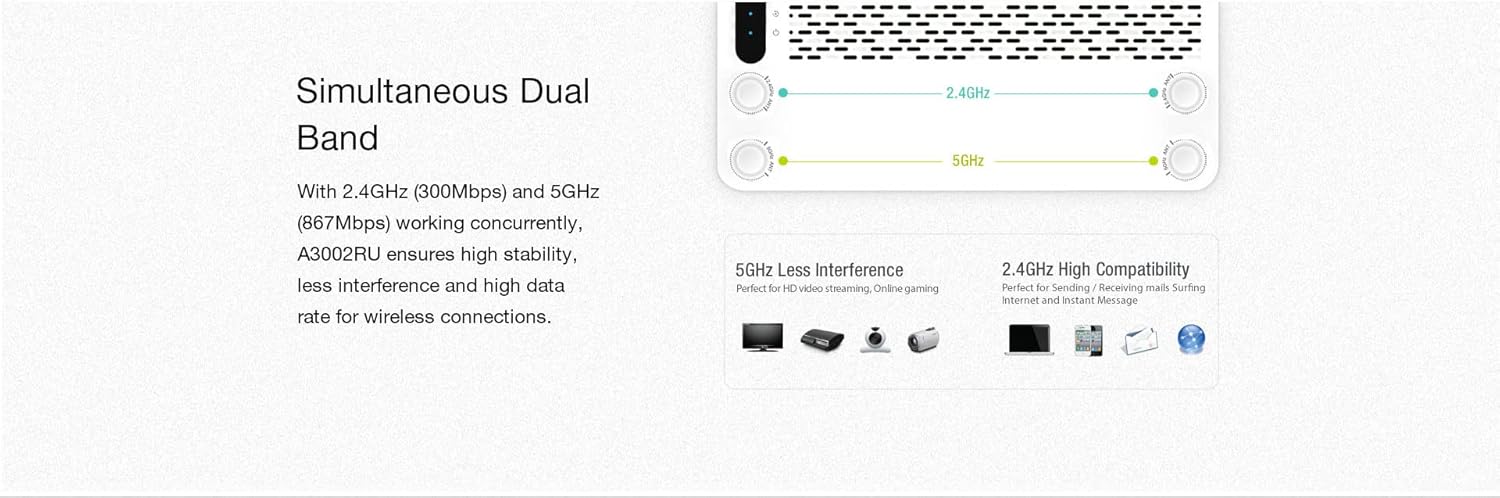
الشكل 5.1: توضيح لقدرة جهاز التوجيه على العمل بنطاقين في وقت واحد، حيث يظهر نطاق 2.4 جيجاهرتز لتغطية أوسع ونطاق 5 جيجاهرتز لسرعة أعلى وتداخل أقل.
- نطاق 2.4 جيجاهرتز: يوفر تغطية أوسع واختراقًا أفضل للجدران، وهو مناسب للاستخدام العام للإنترنت والتصفح وتوصيل الأجهزة البعيدة.
- نطاق 5 جيجاهرتز: يوفر سرعات أعلى وتداخلًا أقل، وهو مثالي للأنشطة التي تتطلب نطاقًا تردديًا عاليًا مثل بث الفيديو عالي الدقة والألعاب عبر الإنترنت وتوصيل الأجهزة على مقربة من جهاز التوجيه.
يمكنك ضبط معرفات SSID وكلمات مرور منفصلة لكل نطاق، أو استخدام معرف SSID واحد مع تمكين توجيه النطاق (إذا كان متاحًا في برنامج جهاز التوجيه) من خلال إعدادات جهاز التوجيه. web واجهة ضمن قسم إعدادات الشبكة اللاسلكية.
5.2. منفذ USB 2.0 متعدد الوظائف
يوفر منفذ USB 2.0 الموجود على اللوحة الخلفية العديد من الوظائف عند توصيل جهاز تخزين USB (مثل محرك أقراص فلاش أو محرك أقراص صلبة خارجي).

الشكل 5.2: تمثيل مرئي لإمكانيات منفذ USB 2.0، بما في ذلك خادم FTP وخادم Samba وخادم DLNA وشحن USB.
- خادم بروتوكول نقل الملفات: يسمح لك بالوصول files على جهاز التخزين USB المتصل من أي مكان عبر الإنترنت (يتطلب ذلك التكوين الصحيح وإعادة توجيه المنفذ).
- خادم سامبا (مشاركة الشبكة): يُمكّن مستخدمي الشبكة المحلية من الوصول والمشاركة files على جهاز التخزين USB المتصل.
- خادم DLNA: يسمح هذا الجهاز لمشغلات الوسائط المتوافقة (مثل أجهزة التلفزيون الذكية وأجهزة ألعاب الفيديو) ببث محتوى الوسائط المتعددة (الصور والموسيقى والفيديوهات) مباشرة من جهاز تخزين USB المتصل.
- الشحن عبر USB: ويمكن استخدام المنفذ أيضاً لشحن الهواتف الذكية أو الأجهزة اللوحية المتوافقة.
يمكن تهيئة هذه الميزات وإدارتها من خلال جهاز التوجيه web الواجهة، والتي توجد عادةً ضمن إعدادات "تطبيق USB" أو "مشاركة التخزين".
6. الصيانة
6.1. ترقية البرامج الثابتة
يُمكن لتحديث البرامج الثابتة لجهاز التوجيه بانتظام تحسين الأداء، وإضافة ميزات جديدة، وتعزيز الأمان. تفضل بزيارة موقع TOTOLINK الرسمي. webقم بزيارة الموقع الإلكتروني للحصول على أحدث إصدار من البرامج الثابتة لجهاز التوجيه A3002RU-V2 الخاص بك. تتم عملية الترقية عادةً من خلال جهاز التوجيه. web يمكنك الوصول إلى الواجهة من خلال "أدوات النظام" أو "ترقية البرامج الثابتة". اتبع التعليمات المرفقة مع البرنامج الثابت. file بعناية.
6.2. إعادة ضبط المصنع
إعادة ضبط المصنع ستعيد جميع إعدادات جهاز التوجيه إلى قيمها الافتراضية. قد يكون هذا مفيدًا لحل المشكلات المستمرة أو عند الاستعداد لنقل ملكية جهاز التوجيه. لإجراء إعادة ضبط المصنع:
- بعد تشغيل جهاز التوجيه، حدد موقع ر.س.ت زر على اللوحة الخلفية.
- استخدم مشبك ورق أو جسمًا رفيعًا للضغط مع الاستمرار. ر.س.ت اضغط على الزر لمدة تتراوح بين 5 و10 ثوانٍ تقريبًا حتى تومض أضواء المؤشر.
- حرر الزر وانتظر حتى تتم إعادة تشغيل جهاز التوجيه. ستتم إعادة ضبط جميع الإعدادات.
7. استكشاف الأخطاء وإصلاحها
يتناول هذا القسم المشكلات الشائعة التي قد تواجهها مع جهاز التوجيه الخاص بك.
- لا يوجد اتصال بالإنترنت:
- تأكد من إضاءة مؤشر منفذ WAN. إذا لم يكن مضاءً، فتأكد من توصيل كابل الإيثرنت الخاص بجهاز المودم بشكل محكم.
- تأكد من أن المودم الخاص بك يعمل بشكل صحيح.
- قم بتسجيل الدخول إلى جهاز التوجيه web قم بفحص واجهة الشبكة وتحقق من حالة الشبكة الواسعة (WAN). تأكد من أن إعدادات اتصال الإنترنت لديك (مثل PPPoE، وعنوان IP الديناميكي) مُهيأة بشكل صحيح.
- أعد تشغيل كل من المودم وجهاز التوجيه.
- لا يمكن الاتصال بشبكة Wi-Fi:
- تأكد من إضاءة مؤشر الواي فاي (Wi-Fi LED) على جهاز التوجيه (الراوتر).
- تأكد من اختيار اسم شبكة Wi-Fi الصحيح (SSID) وإدخال كلمة المرور الصحيحة.
- اقترب من جهاز التوجيه للتحقق من وجود مشاكل في قوة الإشارة.
- أعد تشغيل جهاز التوجيه.
- سرعة الواي فاي بطيئة:
- تأكد من أن جهازك متصل بنطاق 5 جيجاهرتز للحصول على السرعة المثلى، وخاصة للاستخدام على نطاق قريب.
- قلل التداخل عن طريق وضع جهاز التوجيه بعيدًا عن الأجهزة الإلكترونية الأخرى (أجهزة الميكروويف، والهواتف اللاسلكية).
- يُنصح بتغيير قناة الواي فاي في إعدادات جهاز التوجيه لتجنب الازدحام مع الشبكات المجاورة.
- تحقق من وجود تحديثات البرامج الثابتة.
- نسيت كلمة مرور تسجيل الدخول إلى جهاز التوجيه؟
- قم بإعادة ضبط المصنع (راجع القسم 6.2) لاستعادة بيانات تسجيل الدخول الافتراضية. لاحظ أن هذا سيؤدي إلى مسح جميع إعداداتك المخصصة.
8. المواصفات
فيما يلي المواصفات الفنية لجهاز التوجيه اللاسلكي ثنائي النطاق جيجابت TOTOLINK A3002RU-V2.
| ميزة | وصف |
|---|---|
| ماركة | توتولينك |
| اسم الموديل | A3002RU-V2 |
| المعيار اللاسلكي | IEEE 802.11ac Wave 2، 802.11a/b/g/n |
| نطاق التردد | النطاق المزدوج (2.4 جيجاهرتز و 5 جيجاهرتز) |
| سرعة الواي فاي | تصل السرعة إلى 1167 ميجابت في الثانية (300 ميجابت في الثانية عند 2.4 جيجاهرتز، 867 ميجابت في الثانية عند 5 جيجاهرتز) |
| الهوائيات | هوائيان متعدد الاتجاهات |
| منفذ وان | 1 × 10/100/1000 ميجابت في الثانية جيجابت إيثرنت |
| منافذ الشبكة المحلية | 4 × 10/100/1000 ميجابت في الثانية جيجابت إيثرنت |
| منفذ يو اس بي | منفذ USB 2.0 واحد (لبروتوكول نقل الملفات FTP، وخادم Samba، وخادم DLNA، والشحن) |
| تكنولوجيا الاتصال | إيثرنت، واي فاي |
| الأجهزة المتوافقة | كمبيوتر محمول، هاتف ذكي، جهاز لوحي |
| لون | أسود |
| نظام التشغيل | RouterOS (مبني على البرامج الثابتة) |
| مزود الطاقة | محول طاقة خارجي |
9. الضمان والدعم
للحصول على معلومات الضمان والدعم الفني، يرجى الرجوع إلى بطاقة الضمان المرفقة مع المنتج أو زيارة موقع TOTOLINK الرسمي. webالموقع. عادةً ما تتضمن موارد الدعم الأسئلة الشائعة، وأدلة استكشاف الأخطاء وإصلاحها، ومعلومات الاتصال بخدمة العملاء.


