1. المقدمة
صُممت فأرة الألعاب الليزرية SteelSeries Sensei لتوفير دقة عالية وإمكانية تخصيص واسعة، لتناسب اللاعبين العاديين والمحترفين على حد سواء. تتميز بمستشعر ليزر متطور، وتصميم مناسب للاستخدام باليدين اليمنى واليسرى، وخيارات تخصيص شاملة عبر برنامجها المخصص. يوفر هذا الدليل تعليمات مفصلة للإعداد والتشغيل والصيانة واستكشاف الأخطاء وإصلاحها لضمان الأداء الأمثل لجهازك.

الصورة 1: من أعلى إلى أسفل view من فأرة الألعاب الليزرية SteelSeries Sensei، المعروضةasinبفضل لونها الرمادي الأنيق وعجلة التمرير المركزية.
2. محتويات العبوة
يرجى التأكد من وجود جميع العناصر في الحزمة الخاصة بك:
- فأرة الألعاب الليزرية SteelSeries Sensei
- دليل البدء السريع (إذا كان متضمنًا)

الصورة 2: عبوة البيع بالتجزئة لفأرة الألعاب الليزرية SteelSeries Sensei، والتي تعرض اسم المنتج وشعار العلامة التجارية.
3. الإعداد
3.1 اتصال الأجهزة
- قم بإخراج فأرة الألعاب الليزرية SteelSeries Sensei من عبوتها.
- قم بتوصيل كابل USB الخاص بالماوس بمنفذ USB متاح في جهاز الكمبيوتر. الماوس متوافق مع خاصية التوصيل والتشغيل، وسيقوم نظام التشغيل الخاص بك تلقائيًا باكتشافه وتثبيت برامج التشغيل الأساسية اللازمة.
3.2 تثبيت البرنامج (محرك SteelSeries)
للحصول على تخصيص كامل وميزات متقدمة، يوصى بتثبيت برنامج SteelSeries Engine:
- قم بزيارة موقع SteelSeries الرسمي webموقع (Steelseries.com/engine) لتنزيل أحدث إصدار من برنامج SteelSeries Engine.
- اتبع الإرشادات التي تظهر على الشاشة لتثبيت البرنامج.
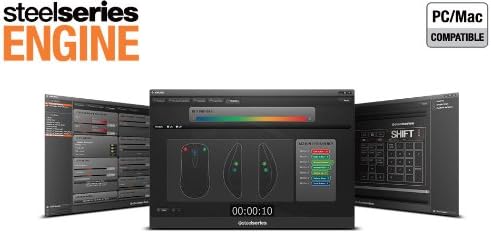
- بعد التثبيت، قم بتشغيل برنامج SteelSeries Engine لضبط إعدادات الماوس، بما في ذلك حساسية الماوس (CPI)، وتعيينات الأزرار، ووحدات الماكرو، وتأثيرات الإضاءة.
الصورة 3: الأسفل view صورة لفأرة الألعاب الليزرية SteelSeries Sensei، تُظهر مستشعر الليزر وملصق معلومات المنتج.
4. تشغيل الماوس
4.1 تصميم مناسب للاستخدام باليدين
تتميز فأرة Sensei بتصميم مناسب للاستخدام باليدين اليمنى واليسرى، مما يجعلها مريحة لكلا المستخدمين. كما أن الأزرار الجانبية متطابقة على كلا الجانبين لتناسب مختلف أساليب الإمساك والتفضيلات.
4.2 أزرار قابلة للبرمجة
يحتوي الماوس على 7 أزرار قابلة للبرمجة. يمكن تخصيص هذه الأزرار باستخدام برنامج SteelSeries Engine لأداء وظائف متنوعة، بما في ذلك:
- نقرات الماوس القياسية (يسار، يمين، وسط)
- تخصيصات مفاتيح لوحة المفاتيح
- وحدات الماكرو المعقدة
- تبديل مؤشر أسعار المستهلك

الصورة 4: الجانب view من فأرة الألعاب الليزرية SteelSeries Sensei، مع تسليط الضوء على الزرين الجانبيين القابلين للبرمجة.
4.3 تعديل مؤشر أسعار المستهلك
تتيح لك فأرة Sensei تعديل حساسية CPI (عدد النقرات في البوصة) أثناء الاستخدام. ويُمكّنك زر مؤشر CPI المخصص، الموجود عادةً خلف عجلة التمرير، من التبديل بين إعدادين مُحددين مسبقًا لحساسية CPI. يُمكنك ضبط هذه الإعدادات من خلال برنامج SteelSeries Engine لتتوافق مع مستويات الحساسية المُفضلة لديك لمختلف المهام أو الألعاب.
إضاءة 4.4 درجة
تتميز الفأرة بإضاءة ثلاثية المناطق: عجلة التمرير، ومؤشر حساسية الفأرة (CPI)، وشعار SteelSeries. ويمكن تخصيص لون وتأثيرات الإضاءة (مثل الإضاءة الثابتة أو النبضية) لهذه المناطق من خلال برنامج SteelSeries Engine.
5. برنامج SteelSeries Engine
يُعدّ برنامج SteelSeries Engine مجموعة برامج قوية تُطلق العنان للإمكانيات الكاملة لفأرة Sensei. تشمل الوظائف الرئيسية ما يلي:
- تعيين الزر: قم بتعيين أي وظيفة أو مفتاح لوحة مفاتيح أو ماكرو لأي من الأزرار السبعة القابلة للبرمجة.
- إعدادات مؤشر أسعار المستهلك: اضبط واحفظ عدة نماذج CPI احترافيةfiles لتطبيقات أو ألعاب مختلفة.
- محرر الماكرو: قم بإنشاء وإدارة وحدات ماكرو معقدة لإجراءات داخل اللعبة أو مهام الإنتاجية.
- معدل التصويت: اضبط معدل استجابة الماوس للحصول على أفضل استجابة.
- التحكم في الإضاءة: قم بتخصيص ألوان وتأثيرات مصابيح LED لعجلة التمرير ومؤشر CPI والشعار.
- محترفfile إدارة: إنشاء وحفظ العديد من المحترفينfileمما يسمح لك بالتبديل بين التكوينات المختلفة بسرعة.
- تحديثات البرامج الثابتة: حافظ على تحديث البرامج الثابتة للفأرة لتحسين الأداء والحصول على ميزات جديدة.

الصورة 5: لقطة شاشة لواجهة برنامج SteelSeries Engine، توضح خيارات تعيين الأزرار، وتعديل حساسية المؤشر، وتخصيص الإضاءة.
6. الصيانة
لضمان طول عمر فأرة SteelSeries Sensei وأدائها الأمثل، اتبع إرشادات الصيانة التالية:
- تنظيف: استخدم قطعة قماش ناعمة وجافة لمسح سطح الفأرة. لإزالة الأوساخ العنيدة، امسحها برفق بقطعة قماش جافة.amp يمكن استخدام قطعة قماش، ولكن تأكد من عدم دخول أي رطوبة إلى الفأرة. تجنب استخدام المواد الكيميائية القاسية أو المنظفات الكاشطة.
- العناية بالمستشعر: حافظ على نظافة مستشعر الليزر الموجود أسفل الفأرة وخلوه من الغبار أو الأوساخ. استخدم قطعة قطن أو هواء مضغوط إذا لزم الأمر.
- إدارة الكابلات: تجنب الانحناءات الحادة أو السحب المفرط لكابل USB لمنع التلف.
7. استكشاف الأخطاء وإصلاحها
إذا واجهت مشاكل مع فأرة SteelSeries Sensei الخاصة بك، فراجع الحلول الشائعة التالية:
- الماوس لا يستجيب:
- تأكد من توصيل كابل USB بالكمبيوتر بشكل آمن.
- حاول توصيل الماوس بمنفذ USB مختلف.
- أعد تشغيل الكمبيوتر الخاص بك.
- تتبع غير متسق:
- نظف مستشعر الليزر الموجود أسفل الماوس.
- تأكد من استخدامك للماوس على سطح مناسب (مثل لوحة الماوس).
- تحقق من وجود غبار أو شوائب على لوحة الماوس.
- الأزرار لا تعمل:
- تحقق من تعيينات الأزرار في برنامج SteelSeries Engine.
- تأكد من أن البرنامج يعمل بشكل صحيح واحترافيfileتم تحميل s.
- مشاكل البرمجيات:
- قم بتحديث برنامج SteelSeries Engine إلى أحدث إصدار.
- أعد تثبيت برنامج SteelSeries Engine.
- تحقق من وجود أي تحديثات متاحة للبرامج الثابتة الخاصة بالماوس من خلال البرنامج.
8. المواصفات
| ميزة | التفاصيل |
|---|---|
| ماركة | سلسلة ستيل |
| رقم الموديل | 62150 |
| تقنية كشف الحركة | الليزر |
| تكنولوجيا الاتصال | USB |
| لون | رمادي |
| منصة الأجهزة | PC |
| توافق نظام التشغيل | جميع أنظمة تشغيل الكمبيوتر الشخصي الرئيسية |
| وزن العنصر | 14.6 أونصات |
| أبعاد المنتج (الطول × العرض × الارتفاع) | 7.9 × 6.8 × 2.3 بوصة |
| أزرار قابلة للبرمجة | 7 |
| مناطق الإضاءة | 3 (عجلة التمرير، مؤشر سعر المستهلك، الشعار) |
9. الضمان والدعم
يخضع ماوس الألعاب الليزري SteelSeries Sensei لضمان الشركة المصنعة. للحصول على معلومات مفصلة حول شروط وأحكام الضمان ومدته، يُرجى الرجوع إلى بطاقة الضمان المرفقة مع المنتج أو زيارة موقع SteelSeries الرسمي. webللحصول على الدعم الفني، وتنزيل برامج التشغيل، والاطلاع على الأسئلة الشائعة، يرجى زيارة صفحة دعم SteelSeries.
ستيل سيريز الرسمية Webموقع: Steelseries.com
دعم SteelSeries: support.steelseries.com


