مقدمة
يوفر هذا الدليل تعليمات لإعداد وتشغيل وصيانة جهاز Microsoft Wireless Comfort Desktop 5000. يجمع هذا المنتج بين لوحة مفاتيح لاسلكية وماوس لاسلكي مصمم للتفاعل المريح والفعال مع الكمبيوتر.
يتميز جهاز مايكروسوفت اللاسلكي المريح لسطح المكتب 5000 بلوحة مفاتيح مريحة بتصميم هندسي مريح، وماوس بتقنية بلو تراك لتتبع الأسطح بشكل متعدد الاستخدامات. يعمل الجهاز بتردد 2.4 جيجاهرتز، مما يوفر اتصالاً موثوقًا به بمدى يصل إلى 30 قدمًا.
دليل الإعداد
ماذا يوجد في الصندوق
- لوحة مفاتيح Microsoft Wireless Comfort Desktop 5000
- ماوس مايكروسوفت اللاسلكي المريح لسطح المكتب 5000
- جهاز إرسال واستقبال USB صغير
- بطاريتان قلويتان AA (للوحة المفاتيح)
- 1 بطارية قلوية AA (للماوس)
متطلبات النظام
- نظام التشغيل: Windows 8، Windows 7، Windows Vista، Windows XP (باستثناء Windows XP 64 بت)
- القرص الصلب: 100 ميجابايت مساحة خالية
- ميناء: منفذ يو اس بي
تركيب البطارية
تتطلب لوحة المفاتيح بطاريتين قلويتين AA، بينما يتطلب الماوس بطارية قلوية AA واحدة. البطاريات مرفقة مع المنتج.
- حدد مكان حجرة البطارية على الجانب السفلي من لوحة المفاتيح والماوس.
- افتح غطاء حجرة البطارية.
- قم بإدخال بطاريات AA، مع التأكد من القطبية الصحيحة (+/-).
- أغلق غطاء حجرة البطارية جيدًا.
توصيل جهاز الإرسال والاستقبال اللاسلكي
تتصل مجموعة سطح المكتب اللاسلكية بالكمبيوتر الخاص بك عبر جهاز إرسال واستقبال USB صغير.
- حدد موقع جهاز الإرسال والاستقبال USB الصغير. يُمكن تخزينه في حجرة بطارية الماوس للنقل.
- قم بإدخال جهاز الإرسال والاستقبال USB الصغير في منفذ USB المتاح على جهاز الكمبيوتر الخاص بك.
- سيكتشف جهاز الكمبيوتر لديك برامج التشغيل اللازمة ويُثبّتها تلقائيًا. قد تستغرق هذه العملية بضع لحظات.
- بمجرد تثبيت برامج التشغيل، يجب أن تكون لوحة المفاتيح والماوس جاهزين للاستخدام.

الشكل 1: جهاز إرسال واستقبال USB صغير الحجم للاتصال اللاسلكي.

الشكل 2: الجانب السفلي للفأرة يظهر فتحة التخزين لجهاز الإرسال والاستقبال الصغير USB.
تعليمات التشغيل
مميزات لوحة المفاتيح

الشكل 3: من أعلى إلى أسفل view من تخطيط لوحة مفاتيح Comfort Curve.
- تصميم منحنى الراحة: تتميز لوحة المفاتيح بتصميم Comfort Curve المعتمد من قبل خبراء بيئة العمل والذي يشجع على وضعية المعصم الطبيعية، مما يقلل من الضغط أثناء الاستخدام لفترات طويلة.
- مفاتيح اللمس الهادئة: استمتع بالكتابة المريحة مع الخطوط المنخفضةfileمفاتيح تعمل باللمس الهادئ.
- مسند راحة اليد: تم دمج مسند راحة اليد الناعم لتوفير المزيد من الراحة والدعم لمعصميك.
- أقدام قابلة للإزالة: تتيح لك الأقدام القابلة للتعديل الموجودة على الجانب السفلي ضبط لوحة المفاتيح بزاوية مفضلة للحصول على وضع معصم أكثر راحة.
- مفضلات شريط المهام لنظام التشغيل Windows 7: يمكنك الوصول بسهولة إلى البرامج المثبتة على شريط مهام Windows باستخدام مفاتيح الاختصار المخصصة. تتكيف المفاتيح تلقائيًا عند إعادة ترتيب الأيقونات في شريط المهام.
- عناصر التحكم في مركز الوسائط: يمكنك التحكم في تشغيل الوسائط مباشرة من لوحة المفاتيح الخاصة بك باستخدام مفاتيح الوسائط المخصصة (على سبيل المثال، التشغيل/الإيقاف المؤقت، رفع/خفض مستوى الصوت، كتم الصوت).

الشكل 4: بزاوية view تسليط الضوء على مسند راحة اليد المتكامل وتصميم Comfort Curve.
الماوس الميزات

الشكل 5: بزاوية view من الماوس اللاسلكي.
- تقنية بلوتراك: يستخدم الماوس تقنية BlueTrack من Microsoft، التي تجمع بين قوة البصريات ودقة الليزر لتحقيق تتبع رائع على أي سطح تقريبًا، بما في ذلك الجرانيت والسجاد والخشب.
- التمرير رباعي الاتجاهات: تتيح عجلة الإمالة التمرير بأربعة اتجاهات (أعلى، أسفل، يسار، ويمين)، مما يعزز الكفاءة والراحة عند التنقل بين المستندات أو web الصفحات.
- أزرار قابلة للتخصيص: يمكن تخصيص أزرار الماوس للوصول السريع إلى البرامج، fileس، وسائل الإعلام، و webالصفحات التي تستخدمها بكثرة. راجع إعدادات الماوس في نظام التشغيل لديك لمعرفة خيارات التخصيص.
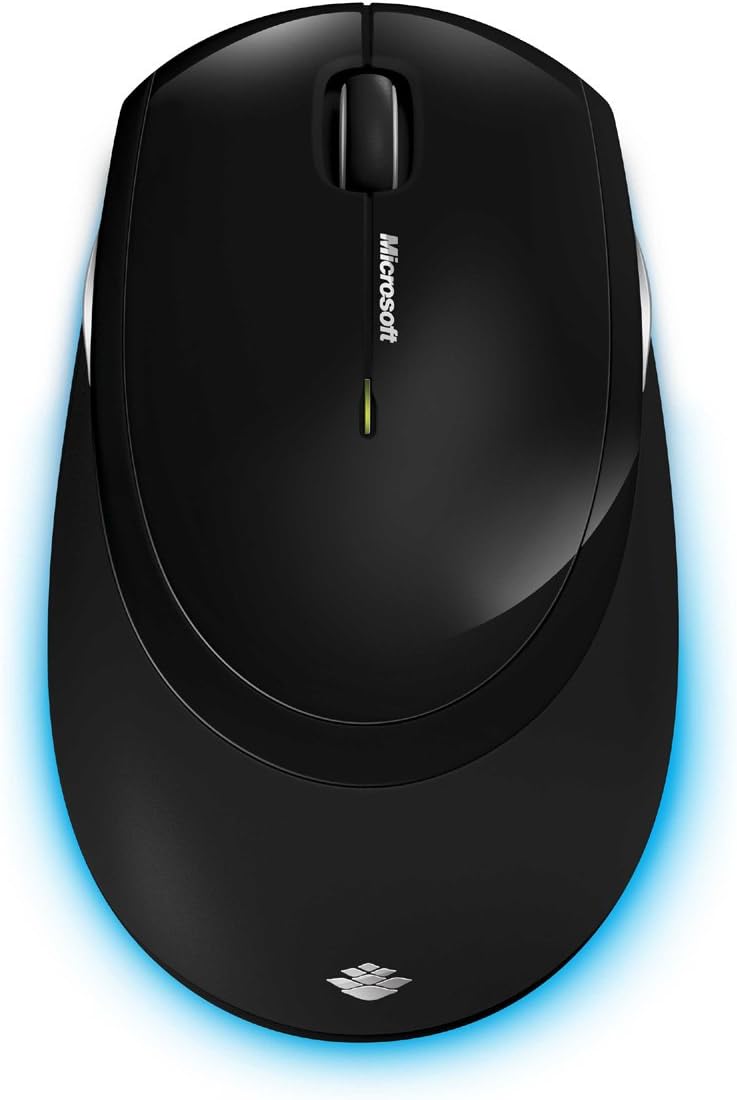
الشكل 6: من أعلى إلى أسفل view من الماوس اللاسلكي.
صيانة
تنظيف
للحفاظ على أداء ومظهر جهاز Microsoft Wireless Comfort Desktop 5000، اتبع إرشادات التنظيف التالية:
- افصل جهاز الإرسال والاستقبال USB من الكمبيوتر قبل التنظيف.
- استخدم قطعة قماش ناعمة وخالية من الوبر وامسحها برفق.ampبالماء أو بمحلول تنظيف معتدل.
- تجنب استخدام المواد الكيميائية القاسية، أو المنظفات الكاشطة، أو المذيبات، لأنها قد تؤدي إلى إتلاف الأسطح.
- بالنسبة للوحة المفاتيح، يمكنك استخدام الهواء المضغوط لإزالة الغبار والحطام من بين المفاتيح.
- بالنسبة للفأرة، امسح منطقة المستشعر البصري الموجودة في الجزء السفلي برفق لضمان أداء التتبع الأمثل.
استبدال البطارية
عند انخفاض مستوى البطاريات، قد يومض مؤشر لوحة المفاتيح أو الماوس. استبدل البطاريات كما هو موضح في قسم "تركيب البطارية" ضمن دليل الإعداد.
- استخدم دائمًا بطاريات AA قلوية جديدة وعالية الجودة.
- تخلص من البطاريات المستخدمة وفقا للوائح المحلية.
استكشاف الأخطاء وإصلاحها
مشاكل الاتصال
- لا يوجد استجابة من لوحة المفاتيح/الماوس:
- تأكد من توصيل جهاز الإرسال والاستقبال USB الصغير بشكل آمن بمنفذ USB العامل على جهاز الكمبيوتر الخاص بك.
- تأكد من تركيب بطاريات لوحة المفاتيح والفأرة بشكل صحيح وشحنها بشكل كافٍ. استبدلها إذا لزم الأمر.
- حاول توصيل جهاز الإرسال والاستقبال بمنفذ USB مختلف.
- أعد تشغيل الكمبيوتر الخاص بك.
- تدخل:
- قد تتأثر تقنية 2.4 جيجاهرتز اللاسلكية بالأجهزة اللاسلكية الأخرى. حرّك جهاز الإرسال والاستقبال بالقرب من لوحة المفاتيح والفأرة، أو أبعد الأجهزة اللاسلكية الأخرى.
- تجنب وضع جهاز الإرسال والاستقبال بالقرب من الأجسام المعدنية الكبيرة، والتي يمكن أن تعيق الإشارة اللاسلكية.
مشاكل تتبع الماوس
- التتبع غير المنتظم أو عدم التتبع:
- تأكد من أن مستشعر BlueTrack الموجود في الجزء السفلي من الماوس نظيف وخالٍ من الحطام.
- حاول استخدام الماوس على سطح مختلف. على الرغم من تعدد استخدامات BlueTrack، إلا أن الأسطح شديدة الانعكاس أو الشفافة (مثل الزجاج الشفاف) قد تُسبب مشاكل.
تحديد
| ميزة | التفاصيل |
|---|---|
| ماركة | مايكروسوفت |
| رقم الموديل | مركز التنمية الاجتماعية - 00001 |
| تكنولوجيا الاتصال | لاسلكي (جهاز إرسال واستقبال USB) |
| نوع لاسلكي | تردد الراديو 2.4 جيجاهرتز |
| الأجهزة المتوافقة | كمبيوتر شخصي |
| توافق نظام التشغيل | Windows 8، Windows 7، Windows Vista، Windows XP (باستثناء Windows XP 64 بت) |
| لون | أسود |
| وزن العنصر | 2.9 رطل |
| أبعاد المنتج (الطول × العرض × الارتفاع) | 8.7 × 2.9 × 18.54 بوصة |
| مصدر الطاقة | تعمل بالبطارية |
| البطاريات المطلوبة | 3 بطاريات AA (2 للوحة المفاتيح، و1 للفأرة) |
| أول تاريخ متاح | 29 يوليو 2009 |
معلومات الضمان
لا يتضمن هذا الدليل تفاصيل ضمان محددة لجهاز Microsoft Wireless Comfort Desktop 5000. للاطلاع على معلومات شاملة عن الضمان، بما في ذلك الشروط والأحكام والمدة، يُرجى مراجعة موقع Microsoft الرسمي. webالموقع أو بطاقة الضمان المرفقة مع عبوة المنتج.
يدعم
للحصول على مزيد من المساعدة أو الدعم الفني أو لتنزيل أحدث برامج التشغيل والبرامج لجهاز Microsoft Wireless Comfort Desktop 5000، يرجى زيارة موقع دعم Microsoft الرسمي webموقع:
يمكنك أيضًا زيارة متجر Microsoft على Amazon للحصول على معلومات المنتج والملحقات ذات الصلة:
معلومات هامة
إخلاء المسؤولية القانونية
يرجى العلم أن "إخلاء المسؤولية القانونية" المرفق بالمنتج يتعلق بشروط وأحكام البيع، مثل سياسات الإرجاع وتفاصيل الشحن، وهو منفصل عن تعليمات التشغيل الواردة في دليل المستخدم هذا. للاطلاع على إرشادات الاستخدام والسلامة الخاصة بالمنتج، يُرجى مراجعة الأقسام ذات الصلة من هذا الدليل.


