


تطبيقات HDWifiCamPتطبيق رو للأندرويد

المنتج والملحقات
- آلة تصوير
- محول الطاقة
- شريحة متزايدة
- دليل البدء السريع
- القرص
البدء في الاستخدام
- تركيب الأجهزة
- الاتصال بالكاميرا AP
- إضافة الكاميرا
- احصل على فيديو في الوقت الحقيقي، واستخدام من نقطة إلى نقطة. تكوين كاميرا WIFI
- قم بالاتصال بجهاز التوجيه
- تكوين كاميرا WIFI
- قم بإيقاف تشغيل الكاميرا AP، WIFI viewعمل
تثبيت تطبيقات الهاتف المحمول
- قم بتنزيل وتثبيت HDWifiCamPro من Apple Store لنظام IOS، وابحث في GooglePlay لنظام Android. لسهولة التثبيت، يرجى مسح رمز الاستجابة السريعة أدناه لتنزيل HDWifiC وتثبيتهamPريال عماني. إذا فشل جهازك في الاتصال بـ GooglePlay، فيرجى مسح رمز الاستجابة السريعة APK أدناه للتنزيل والتثبيت.
ملحوظة: يوصى باستخدام برنامج مسح رمز الاستجابة السريعة الذي يأتي مع متصفحك أو جهة خارجية لمسح التطبيق وتنزيله. تحميل وتثبيت التطبيق مباشرة files غير مدعوم بواسطة فحص WeChat.
- انقر فوق "+" لإضافة كاميرا جديدة. انقر وأضف الكاميرا المتصلة، وادخل إلى صفحة إضافة الكاميرا، ثم املأ المعرف الفريد (UID) أو كلمة المرور لإضافة الكاميرا. ملاحظة: عند استخدام الكاميرا لأول مرة، يرجى الرجوع إلى قسم "إعداد الكاميرا للاتصال بشبكة WIFI" في التعليمات لإعداد الكاميرا للاتصال بجهاز التوجيه الخاص بك قبل إضافة الكاميرا.

- هناك طريقتان لإدخال UID الخاص بالكاميرا بسرعة: أ. قم بمسح رمز الاستجابة السريعة الموجود على الكاميرا؛ ب. ابحث في الكاميرا من خلال الشبكة المحلية.

- املأ اسم الكاميرا وكلمة المرور P2P. كلمة المرور الافتراضية لـ P2P هي 6666. أكد وانقر فوق "موافق". تمت إضافة الكاميرا بنجاح. فمن المستحسن أن
قم بتعديل كلمة مرور الوصول إلى P2P بعد إعداد الكاميرا.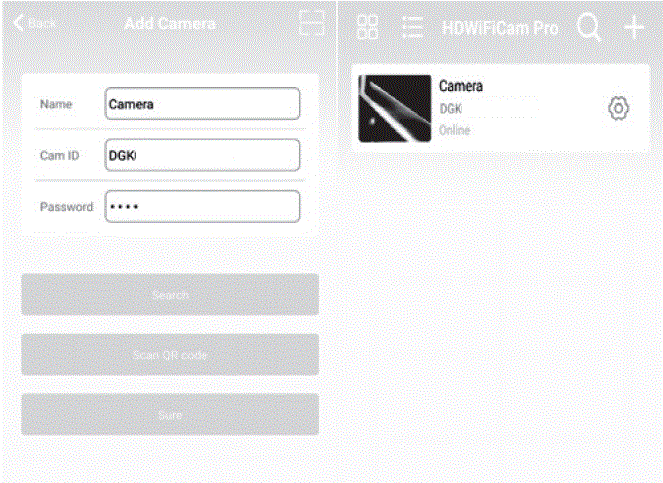
- بعد عرض الكاميرا على الإنترنت، انقر فوق الكاميرا التي أضفتها للتو لمشاهدة الفيديو في الوقت الفعلي. يمكنك التحكم بالجهاز من خلال واجهة الفيديو.

- أيقونات وأزرار لصفحات الفيديو.
التحكم في منصة الكاميرا من خلال PAN/TILT بأصابعك على صفحة الفيديو، يمكنك التحكم في الدوار الخاص بمنصة الكاميرا، والذي يعتمد على المسافة المنزلقة لإصبعك (تحتاج إلى شراء كاميرا للحصول على الدعم). 
يمكن للمستخدمين سماع صوت الكاميرا والحصول على اتصال داخلي صوتي ثنائي الاتجاه (يحتاجون إلى شراء كاميرا للحصول على الدعم). 
التقاط لقطات وتسجيل ملفات الفيديو 
قلب الصور عموديا وأفقيا 
ضبط السطوع والتباين، وضبط صوت الاتصال الداخلي 
شاهد مقاطع الفيديو في بطاقة SD - مميزات أخرى للصفحة.

شاهد الفيديو الحقيقي الحالي 
View لقطات الشاشة التي التقطتها الكاميرا 
View ملفات الفيديو لجهازك المحمول 
View سجل حدث إنذار الكاميرا
اعدادات الكاميرا
- انقر فوق زر الترس الموجود في الخلف لفتح صفحة التكوين المتقدم للكاميرا.


- تعديل اتصال WIFI. حدد إعدادات WIFI وستعرض الكاميرا نقاط اتصال Wi-Fi المتاحة. حدد اسم شبكة Wi-Fi (SSID)، وأدخل كلمة مرور Wi-Fi، ثم اضغط على مفتاح الإنهاء للاتصال.
ملحوظة: بعد الحفظ، إذا كانت الكاميرا متصلة بـ WIFI، فسوف تقوم الكاميرا بفصل الاتصال الحالي لتجربة شبكة WIFI جديدة، مما سيؤدي إلى عدم اتصال الكاميرا في التطبيق مؤقتًا لمدة دقيقة واحدة تقريبًا.

- إعداد تسجيل فيديو بطاقة SD: اضبط الوضع وحجم الشاشة لتسجيل فيديو بطاقة SD.


قم بتوصيل الكاميرا بشبكة Wi-Fi اللاسلكية
بالنسبة للكاميرا الجديدة أو الكاميرا التي قمت بتثبيتها في موقع جديد، يرجى إعادة ضبط الكاميرا على الإعدادات الافتراضية (اضغط مع الاستمرار على زر إعادة ضبط الكاميرا للمزيد
بعد أقل من 5 ثوانٍ من بدء تشغيل الكاميرا)، وقم بتشغيل وضع AP بعد إعادة تشغيل الكاميرا. يومض ضوء مؤشر WIFI ببطء (مرة واحدة كل 3 ثوانٍ). ثم
قم بتشغيل إعدادات الهاتف، وقم بتوصيل الهاتف بنقطة اتصال AP الخاصة بالكاميرا (تم تسمية شبكة WIFI على اسم UID الخاص بالكاميرا)، وانتظر حتى يتم تبديل الهاتف
إلى شبكة WIFI الخاصة بالكاميرا قبل بدء التطبيق.
- قم بتوصيل الهاتف بنقطة اتصال AP الخاصة بالكاميرا (تم تسمية شبكة WIFI على اسم UID الخاص بالكاميرا)، وانتظر حتى يتحول الهاتف إلى شبكة WIFI الخاصة بالكاميرا قبل بدء التطبيق.
- حدد لإضافة الكاميرا "+" في التطبيق
- حدد لتوصيل الكاميرا بشبكة WIFI.


- انقر فوق تكوين WIFI، ثم تحقق من أن اسم شبكة WIFI المعروض هو نفس رقم UID الخاص بالجهاز. ثم العودة إلى APP، و
سيتم إضافة الجهاز تلقائيا.

- ثم انقر فوق صفحة تكوين الكاميرا وانقر فوق إعدادات Wi-Fi، وحدد نقطة اتصال جهاز التوجيه المراد تهيئتها وأدخل كلمة مرور WIFI الصحيحة، في انتظار اتصال الكاميرا بالإنترنت.
ملحوظة: إذا كان التطبيق يفشل دائمًا، فحاول التحقق مما يلي:- لا يومض ضوء مؤشر الكاميرا ببطء ولا يتم تشغيل نقطة الوصول قبل البدء في تكوين WIFI.
- إذا فشل الهاتف في الاتصال بنقطة وصول الكاميرا، فستحتاج إلى تكوين الهاتف للاتصال بنقطة اتصال AP الخاصة بالكاميرا.
- دعم أجهزة التوجيه العادية. لكن أجهزة التوجيه العامة التي تتطلب مصادقة صفحة تسجيل الدخول غير مدعومة.
- تأكد من عدم وجود أخطاء في اسم الشبكة وكلمة مرور الشبكة والمعرف الفريد (UID) عند التكوين.
- أسماء WIFI وكلمات المرور باللغة الصينية غير مدعومة في الوقت الحالي.
- إشارة 5G WIFI غير مدعومة.
- تحقق مما إذا كان ضوء مؤشر WIFI قيد التشغيل دائمًا، إذا كانت الإجابة بنعم، فهذا يعني أن شبكة الكاميرا ناجحة، يرجى إضافة كاميرا عبر الإنترنت مباشرة، قد لا يكتشف التطبيق تكوينًا ناجحًا للكاميرا بسبب حماية الشبكة.
- إذا كان WIFI هو وضع تشفير WEP، فقم بالتغيير إلى وضع WPA.
وضع P2P viewعمل
أنت تستطيع view مقاطع الفيديو مباشرة وتعمل على الكاميرا بدون جهاز توجيه WIFI.
خطوات:
- أعد ضبط الكاميرا وانتظر حتى تتم إعادة تشغيل الكاميرا وتشغيل وضع AP.
- بعد بدء تشغيل الكاميرا، يمكنك العثور على نفس شبكة WIFI مثل UID الخاص بالكاميرا في صفحة إعداد WIFI بالهاتف، دون تشفير.
- قم بتوصيل هاتفك بشبكة WIFI وانتظر رمز اتصال إشارة WIFI الناجح.
- كما هو الحال مع وضع جهاز التوجيه، قم بإضافة كاميرا متصلة بالإنترنت مباشرة ويمكنك تشغيلها للاستخدام العادي. إذا قمت بالفعل بإضافة كاميرا، فيمكنك الاتصال مباشرة.


- بعد نجاح الاتصال، افتح و view الفيديوهات.


تحذير لجنة الاتصالات الفيدرالية:
تم اختبار هذا الجهاز وتبين أنه يتوافق مع حدود الأجهزة الرقمية من الفئة ب، وفقًا للجزء 15 من قواعد لجنة الاتصالات الفيدرالية (FCC). تم تصميم هذه الحدود لتوفير حماية معقولة ضد التداخل الضار في التركيبات السكنية. يقوم هذا الجهاز بتوليد واستخدام ويمكن أن يشع طاقة ترددات لاسلكية، وإذا لم يتم تركيبه واستخدامه وفقًا للتعليمات، فقد يتسبب في تداخل ضار مع الاتصالات اللاسلكية. ومع ذلك، ليس هناك ما يضمن عدم حدوث تداخل في عملية تثبيت معينة. إذا تسبب هذا الجهاز في حدوث تداخل ضار في استقبال الراديو أو التلفزيون، والذي يمكن تحديده عن طريق إيقاف تشغيل الجهاز وتشغيله، فإننا نشجع المستخدم على محاولة تصحيح التداخل من خلال واحد أو أكثر من الإجراءات التالية:
- إعادة توجيه أو تغيير مكان هوائي الاستقبال.
- زيادة المسافة الفاصلة بين الجهاز وجهاز الاستقبال.
- قم بتوصيل الجهاز بمنفذ على دائرة مختلفة عن تلك التي يتصل بها جهاز الاستقبال.
- استشر الوكيل أو فني الراديو/التلفزيون ذو الخبرة للحصول على المساعدة.
حذر: إن إجراء أي تغييرات أو تعديلات على هذا الجهاز غير معتمدة صراحةً من قبل الشركة المصنعة قد يؤدي إلى إبطال سلطتك على تشغيل هذا الجهاز.
يتوافق هذا الجهاز مع الجزء 15 من قواعد لجنة الاتصالات الفيدرالية. ويخضع التشغيل للشرطين التاليين:
- قد لا يسبب هذا الجهاز تداخلاً ضارًا،
- يجب أن يقبل هذا الجهاز أي تداخل يتم استقباله، بما في ذلك التداخل الذي قد يسبب تداخلات غير مرغوب فيها. عملية. يتوافق هذا الجهاز مع حدود التعرض للإشعاع التي وضعتها لجنة الاتصالات الفيدرالية (FCC) في البيئة غير الخاضعة للرقابة. يجب تركيب هذا الجهاز وتشغيله بمسافة لا تقل عن 20 سم بين الرادياتير وجسمك.
مواصفة
|
المنتج والملحقات |
|
|
آلة تصوير |
XCS7-2001-BLK |
|
محول الطاقة |
|
|
تزايد شريحة |
|
|
دليل البدء السريع |
|
|
القرص |
|
|
سمات |
|
|
توافق تطبيقات الجوال |
HDWifiCamPتطبيق رو للأندرويد |
|
فيديو في الوقت الحقيقي |
نعم |
|
الاستخدام من نقطة إلى نقطة |
نعم |
|
التحكم في منصة الكاميرا |
نعم |
|
اتصال داخلي صوتي ثنائي الاتجاه |
مطلوب شراء الكاميرا |
|
لقطة وتسجيل الفيديو |
نعم |
|
السطوع والتباين قابل للتعديل |
نعم |
|
ضبط صوت الاتصال الداخلي |
نعم |
|
تشغيل الفيديو على بطاقة SD |
نعم |
|
تكوين إعداد الكاميرا |
نعم |
|
اتصال واي فاي |
نعم |
|
أب الوضع |
نعم |
|
مسح رمز الاستجابة السريعة |
نعم |
|
اتصال إشارة لاسلكية |
نعم |
|
الامتثال للجنة الاتصالات الفيدرالية |
نعم |
|
الأسئلة الشائعة |
|
|
الكاميرا غير متصل |
تحقق من اتصال الشبكة وجدار الحماية واتصال جهاز التوجيه |
|
صورة ضبابية |
قم بإزالة الفيلم الواقي وعدسة التركيز |
|
كلمة المرور الافتراضية |
6666 |
|
إعادة تعيين الكاميرا إلى الإعدادات الافتراضية |
اضغط على زر إعادة الضبط لمدة 5 ثواني |
الأسئلة الشائعة
يرجى الضغط على زر إعادة الضبط الموجود بالكاميرا لمدة 5 ثوانٍ تقريبًا حتى يتم إعادة تشغيل الكاميرا.
إذا كانت الكاميرا تتطلب دائمًا اسم مستخدم وكلمة مرور، أو مستخدم غير صحيح، فإن كلمة المرور الافتراضية للكاميرا هي 6666. إذا نسيت اسم المستخدم أو كلمة المرور، فيمكنك استئناف الكاميرا إلى الإعدادات الافتراضية للحصول على اسم المستخدم وكلمة المرور الافتراضية .
إذا كانت الكاميرا غير متصلة بالإنترنت، فيرجى التأكد من أن اتصال الشبكة جيد، وإيقاف تشغيل جدار الحماية وبرنامج الأمان، والتأكد من توصيل الكاميرا بجهاز التوجيه.
قم بإزالة الطبقة الواقية للعدسة. إذا كان لا يزال غير واضح، قم بتدوير عدسة الكاميرا وركزها حتى تتمكن من الحصول على صورة واضحة بعد التركيز.
يمكن للمستخدمين مشاهدة مقاطع الفيديو في بطاقة SD من واجهة الفيديو.
يمكن للمستخدمين ضبط السطوع والتباين وضبط صوت الاتصال الداخلي من واجهة الفيديو.
يمكن للمستخدمين التقاط لقطات وتسجيل الفيديو fileمباشرة من واجهة الفيديو.
من خلال PAN/TILT بأصابعك على صفحة الفيديو، يمكنك التحكم في الدوار لمنصة الكاميرا، والذي يعتمد على المسافة المنزلقة لإصبعك (تحتاج إلى شراء كاميرا للحصول على الدعم).
انقر فوق "+" لإضافة كاميرا جديدة. انقر وأضف الكاميرا المتصلة، وادخل إلى الصفحة الخاصة بإضافة الكاميرا، واملأ معرف المستخدم أو كلمة المرور لإضافة الكاميرا. ملحوظة: عند استخدام الكاميرا لأول مرة، يرجى الرجوع إلى قسم "إعداد الكاميرا للاتصال بشبكة WIFI" في التعليمات لإعداد الكاميرا للاتصال بجهاز التوجيه الخاص بك قبل إضافة الكاميرا.
يمكنك تنزيل وتثبيت HDWifiCamPro من متجر Apple لنظام IOS، وابحث في GooglePlay لنظام Android. لسهولة التثبيت، يرجى مسح رمز الاستجابة السريعة الموجود في دليل التعليمات لتنزيل وتثبيت HDWifiCamPريال عماني.
HDWifiCamPيعد تطبيق ro لنظام Android أداة قوية تتيح للمستخدمين الاتصال بسهولة وتكوين كاميرا XCS7-2001-BLK الخاصة بهم.
لماذا أداة البحث غير قادرة على اكتشاف الكاميرا؟
يرجى التأكد من أن اتصال الشبكة جيد، وإيقاف تشغيل جدار الحماية وبرنامج الأمان، والتأكد من توصيل الكاميرا بجهاز التوجيه.
لماذا تطلب الكاميرا دائمًا اسم مستخدم وكلمة مرور، أو مستخدم غير صحيح؟
كلمة المرور الافتراضية للكاميرا هي 6666. إذا نسيت اسم المستخدم أو كلمة المرور، فيمكنك استئناف الكاميرا إلى الإعدادات الافتراضية للحصول على
اسم المستخدم وكلمة المرور الافتراضية.
كيف يمكنني استئناف الكاميرا إلى الإعدادات الافتراضية؟
يرجى الضغط على زر إعادة الضبط الموجود بالكاميرا لمدة 5 ثوانٍ تقريبًا حتى يتم إعادة تشغيل الكاميرا.
لماذا الصورة غير واضحة؟
قم بإزالة الطبقة الواقية للعدسة. إذا كان لا يزال غير واضح، قم بتدوير عدسة الكاميرا وركزها حتى تتمكن من الحصول على صورة واضحة بعد التركيز.
افتح إعدادات Wi-Fi في الهاتف الذكي واتصل بالإشارة اللاسلكية للجهاز المسماة DGK-xxxxxx. عند إنشاء الاتصال (احتفظ باتصال Wi-Fi إذا طُلب منك ذلك) افتح التطبيق. يجب أن يتم توصيل الكاميرا تلقائيًا وعرضها على الإنترنت. سيُطلب منك أيضًا توصيل الجهاز بشبكة Wi-Fi المحلية.
hdWifiCamPريال عماني هو برنامج نقل الفيديو P2Pالذي يدعم الصوت والتصوير المحلي وتسجيل الفيديو المحلي.
هناك عدة أسباب وراء عدم اتصال الكاميرا بالإنترنت، بما في ذلك بطارية مستنفدة، أو استخدام نطاق ترددي مرتفع، أو إعدادات جهاز التوجيه المحدثة، أو تداخل لاسلكي. تم تصميم الكاميرا لإعادة الاتصال تلقائيًا بمجرد توفر الإنترنت.
إذا ظهر P2P في وضع عدم الاتصال على الأرجح النظام غير قادر على الاتصال بالخادم. في هذه الحالة، أفضل ما يمكنك فعله هو إعداد إعادة توجيه المنفذ وإضافة الكاميرا إلى التطبيق باستخدام طريقة IP/Domain.
أعد تشغيل الجهاز. ستؤدي إعادة تشغيل كاميرا الأمان الخاصة بك إلى تحرير ذاكرة التخزين المؤقت الخاصة بها لمسح الإعدادات وإعادة معايرة الإعدادات ومراجعة الاتصالات. افصل كاميرا الأمان مباشرة من مصدر الطاقة الخاص بها ثم انتظر لبضع ثوان قبل توصيلها مرة أخرى. سيؤدي هذا إلى إعادة تشغيله.
فقدان الطاقة هذا هو السبب الأكثر شيوعًا لتوقف كاميرات المراقبة عن العمل. يحدث ذلك عندما يتم فصل محول الطاقة ويصبح الكابل الذي يربط الكاميرا بالمسجل والشاشة فضفاضًا ومعيبًا. لإصلاح المشكلة، نوصيك بالتحقق من أي نقطة اتصال في الكاميرا والمسجل والشاشة.
الجواب هو نعم ، يمكن أن تعمل الكاميرات اللاسلكية بدون الإنترنت، لكنك لن تتمكن من الوصول إلى جميع ميزاتها. بالطبع ، ما إذا كانت الكاميرا ستعمل أم لا بدون الإنترنت يعتمد على نوع الكاميرا ، وكيف تم إعدادها ، وكيف تخزن الفيديو.
عندما يكون منزلك، فإن الكاميرات لن تسجل. عندما تكون بعيدًا عن المنزل، تقوم الكاميرات بالتسجيل. سيظلون "يعملون" ولكن لا يقومون بالتسجيل.
في كثير من الأحيان، لن تتصل كاميرا IP بشبكة WiFi أو تفشل في تسجيل الدخول فقط بسبب كلمة المرور. تأكد من صحة كلمة مرور تسجيل الدخول إلى WiFi. في بعض الأحيان تحصل على العديد من كلمات المرور وقد تخلط بينها. تحقق من قائمة كلمات المرور وتأكد من أن كلمة المرور التي تدخلها هي كلمة المرور الصحيحة لشبكة WiFi.
بشكل عام، الكاميرات سوف تستمر في أي مكان من 5 سنوات على ما يصلمع الأخذ في الاعتبار أن عمر التكنولوجيا 20 عامًا فقط. وفقًا لـ Security-Net، يجب أن تدوم كاميرا IP الجديدة الحالية دورتين NVR. تتراوح دورة NVR عادةً ما بين 2-3 سنوات.
تعمل الكاميرات اللاسلكية عن طريق نقل فيديو الكاميرا من خلال جهاز إرسال راديو (RF).. يتم إرسال الفيديو إلى جهاز استقبال متصل بجهاز تخزين مدمج أو من خلال التخزين السحابي. من خلال شاشتك أو جهاز الاستقبال لديك، سيكون لديك رابط سهل للوصول إلى كافة الصور أو مقاطع الفيديو الخاصة بك.
تعد شاشة اختبار CCTV مفيدة للغاية عند استكشاف مشكلات فيديو الكاميرا وإصلاحها. إحدى المشاكل الأكثر شيوعًا عندما لا تعرض الكاميرا الفيديو هي كابل أو اتصال BNC سيئ. باستخدام شاشة اختبار، يمكنك فصل كابل الطاقة والفيديو الذي تستخدمه الكاميرا مؤقتًا.
الضوء الأخضر الثابت على كاميرا المراقبة يعني هناك شبكة محلية واتصال بالإنترنت.
تعمل أنظمة كاميرات الأمان اللاسلكية بشكل جيد طالما أن الإشارة من الكاميرات إلى المحور المركزي واضحة وغير منقطعة. داخل المنزل ، عادةً ما تحتوي الأنظمة اللاسلكية على نطاق من حوالي 150 قدم أو أقل.
تحقق من وجود أي أشياء غير عادية في الغرفة. أطفئ الأضواء في غرفتك لاكتشاف كاميرات الرؤية الليلية المخفية. استخدم هواتفك المحمولة لتحديد موقع كاميرات المراقبة المخفية بالدوائر التلفزيونية المغلقة. استخدم كاشفًا أو مستشعرًا احترافيًا للكاميرات لاكتشاف كاميرات المراقبة المخفية.
المستندات / الموارد
 |
تطبيقات HDWifiCamPتطبيق رو للأندرويد [بي دي اف] دليل التعليمات XCS7-2001-BLK, XCS72001BLK, 2A7A8-XCS7-2001-BLK, 2A7A8XCS72001BLK, HDWifiCamPro، تطبيق لنظام Android، HDWifiCamPتطبيق رو للأندرويد |


