


شاشات الكريستال السائل
دليل المستخدم
Q32V3S
أمان
المؤتمرات الوطنية
تتناول الأقسام الفرعية التالية وصف الاتفاقيات التدوينية المستخدمة في هذه الوثيقة.
الملاحظات والتحذيرات والاحتياطات
في جميع أنحاء هذا الدليل، قد تكون كتل النص مصحوبة برمز ويتم طباعتها بخط عريض أو مائل. هذه الكتل عبارة عن ملاحظات وتنبيهات وتحذيرات، ويتم استخدامها على النحو التالي:
 ملحوظة: تشير الملاحظة إلى معلومات مهمة تساعدك على الاستفادة بشكل أفضل من نظام الكمبيوتر الخاص بك.
 حذر: يشير التحذير إلى احتمال حدوث تلف في الأجهزة أو فقدان البيانات ويخبرك بكيفية تجنب المشكلة.
  تحذير: يشير التحذير إلى احتمال حدوث ضرر جسدي ويخبرك بكيفية تجنب المشكلة. قد تظهر بعض التحذيرات بتنسيقات بديلة وقد لا تكون مصحوبة برمز. في مثل هذه الحالات، يتم تقديم العرض المحدد للتحذير من قبل السلطة التنظيمية.
قوة
يجب تشغيل الشاشة فقط من نوع مصدر الطاقة الموضح على الملصق. إذا لم تكن متأكدًا من نوع الطاقة المزودة لمنزلك، فاستشر الوكيل أو شركة الطاقة المحلية.
تم تجهيز الشاشة بمقبس أرضي ثلاثي الأطراف، ومقبس مزود بدبوس ثالث (تأريض). يتناسب هذا المقبس مع منفذ طاقة أرضي فقط كخاصية أمان. إذا كان المنفذ الخاص بك لا يستوعب المقبس ثلاثي الأسلاك، فاطلب من كهربائي تركيب المنفذ الصحيح، أو استخدم محولًا لتأريض الجهاز بأمان. لا تفسد الغرض الأمني للمقبس الأرضي.
افصل الجهاز عن التيار الكهربائي أثناء عاصفة البرق أو عندما لن يتم استخدامه لفترات طويلة من الوقت. سيؤدي هذا إلى حماية الشاشة من التلف بسبب ارتفاع التيار الكهربائي.
لا تفرط في تحميل أسلاك التوصيل الكهربائية والتمديدات، فقد يؤدي التحميل الزائد إلى نشوب حريق أو حدوث صدمة كهربائية.
لضمان التشغيل المرضي، استخدم الشاشة فقط مع أجهزة الكمبيوتر المدرجة في قائمة UL والتي تحتوي على مقابس مناسبة تم تكوينها بين 100-240 فولت تيار متردد، بحد أدنى 1.5 أمبير.
يجب تركيب مقبس الحائط بالقرب من الجهاز ويجب أن يكون من السهل الوصول إليه.
تثبيت
لا تضع الشاشة على عربة أو حامل أو حامل ثلاثي القوائم أو دعامة أو طاولة غير مستقرة. في حالة سقوط الشاشة، فقد تتسبب في إصابة شخص وتسبب أضرارًا جسيمة لهذا المنتج. استخدم فقط عربة أو حامل أو حامل ثلاثي القوائم أو دعامة أو طاولة موصى بها من قبل الشركة المصنعة أو تباع مع هذا المنتج. اتبع تعليمات الشركة المصنعة عند تثبيت المنتج واستخدم ملحقات التثبيت الموصى بها من قبل الشركة المصنعة. يجب نقل المنتج والعربة بحذر.
لا تقم أبدًا بدفع أي شيء داخل الفتحة الموجودة في خزانة الشاشة. فقد يؤدي ذلك إلى إتلاف أجزاء الدائرة الكهربائية مما قد يؤدي إلى نشوب حريق أو حدوث صدمة كهربائية. لا تقم أبدًا بسكب السوائل على الشاشة.
لا تضع الجزء الأمامي من المنتج على الأرض.
إذا قمت بتثبيت الشاشة على الحائط أو الرف، استخدم مجموعة التثبيت المعتمدة من قبل الشركة المصنعة واتبع تعليمات المجموعة.
لتجنب الضرر المحتمل، على سبيل المثالampعند إزالة اللوحة من الإطار، تأكد من عدم إمالة الشاشة للأسفل بمقدار يزيد عن -5 درجات. إذا تم تجاوز الحد الأقصى لزاوية الإمالة للأسفل بمقدار -5 درجات، فلن يتم تغطية الضرر الذي يلحق بالشاشة بموجب الضمان.
اترك بعض المساحة حول الشاشة كما هو موضح أدناه. وإلا، فقد لا يكون دوران الهواء كافياً، وبالتالي قد يؤدي ارتفاع درجة الحرارة إلى نشوب حريق أو تلف الشاشة.
انظر أدناه مناطق التهوية الموصى بها حول الشاشة عند تثبيتها على الحائط أو على الحامل:
تم تثبيته مع الحامل
 يرجى شراء حامل حائط مناسب لتجنب عدم وجود مسافة بين كابل الإشارة الخلفي والحائط.
تنظيف
نظف الخزانة بانتظام باستخدام قطعة قماش. يمكنك استخدام منظف خفيف لمسح البقعة، بدلاً من المنظفات القوية التي قد تتسبب في حرق خزانة المنتج.
عند التنظيف، تأكد من عدم تسرب أي منظف إلى المنتج. يجب ألا تكون قطعة القماش المستخدمة في التنظيف خشنة للغاية لأنها قد تخدش سطح الشاشة.
يرجى فصل سلك الطاقة قبل تنظيف المنتج.

آخر
إذا كان المنتج ينبعث منه رائحة غريبة أو صوت أو دخان، فافصل قابس الطاقة على الفور واتصل بمركز الخدمة.
تأكد من عدم حجب فتحات التهوية بواسطة طاولة أو ستارة.
لا تقم بتثبيت شاشة LCD في ظروف اهتزاز شديدة أو تأثيرات عالية أثناء التشغيل.
لا تصطدم أو تسقط الشاشة أثناء التشغيل أو النقل.
يثبت
محتويات الصندوق

 لن يتم توفير جميع كبلات الإشارة (كبلات DP و HDMI) في جميع البلدان والمناطق. يرجى مراجعة الوكيل المحلي أو المكتب الفرعي لشركة AOC للتأكيد.
إعداد الحامل والقاعدة
يرجى إعداد القاعدة أو إزالتها باتباع الخطوات الموضحة أدناه.
يثبت:
 يزيل:
يزيل:

تعديل Viewزاوية جي
للحصول على أفضل النتائج viewيوصى بالنظر إلى الوجه الكامل للشاشة ، ثم ضبط زاوية الشاشة وفقًا لتفضيلاتك. أمسك الحامل حتى لا تسقط الشاشة عند تغيير زاوية الشاشة. يمكنك ضبط الشاشة على النحو التالي:
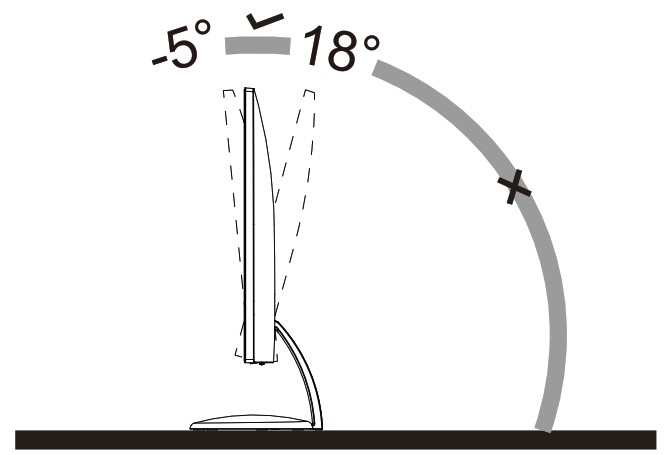
ملحوظة:
لا تلمس شاشة LCD عند تغيير الزاوية، فقد يتسبب ذلك في تلفها أو كسرها.
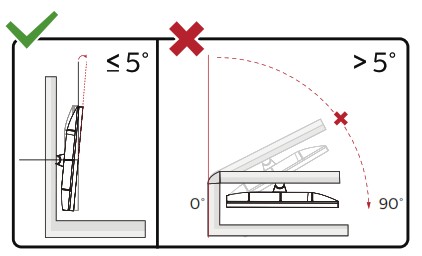
* قد يختلف تصميم العرض عن الموضح.
 تحذير
تحذير
- لتجنب تلف الشاشة المحتمل ، مثل تقشير اللوحة ، تأكد من أن الشاشة لا تميل للأسفل بأكثر من -5 درجات.
- لا تضغط على الشاشة أثناء ضبط زاوية الشاشة. أمسك الإطار فقط.
توصيل الشاشة
توصيلات الكابلات في الجزء الخلفي من الشاشة والكمبيوتر:
 قوة
قوة- سماعة
- منفذ العرض
- منفذ HDMI
الاتصال بالكمبيوتر الشخصي
- قم بتوصيل سلك الطاقة بالجزء الخلفي من الشاشة بإحكام.
- قم بإيقاف تشغيل الكمبيوتر وفصل كابل الطاقة الخاص به.
- قم بتوصيل كابل إشارة العرض بموصل الفيديو الموجود في الجزء الخلفي من الكمبيوتر.
- قم بتوصيل سلك الطاقة الخاص بالكمبيوتر والشاشة بمأخذ الطاقة القريب.
- قم بتشغيل الكمبيوتر والعرض.
إذا كانت شاشتك تعرض صورة ، فهذا يعني أن التثبيت قد اكتمل. إذا لم يعرض صورة ، يرجى الرجوع إلى استكشاف الأخطاء وإصلاحها. لحماية الجهاز ، قم دائمًا بإيقاف تشغيل الكمبيوتر وشاشة LCD قبل التوصيل.
تعديل
مفاتيح التشغيل السريع

| 1 | المصدر / الخروج / لأعلى |
| 2 | Eco / DCR / Down |
| 3 | رؤية واضحة / يسار |
| 4 | الحجم / اليمين |
| 5 | الطاقة / القائمة / أدخل |
القائمة / أدخل
في حالة عدم وجود OSD ، اضغط لعرض OSD أو لتأكيد التحديد. اضغط لمدة ثانيتين لإيقاف تشغيل الشاشة.
قوة
اضغط على زر الطاقة لتشغيل الشاشة.
الحجم / اليمين
في حالة عدم وجود OSD ، اضغط على زر مستوى الصوت إلى شريط ضبط مستوى الصوت النشط ، واضغط على اليسار أو اليمين لضبط مستوى الصوت.
المصدر/الخروج
عند إغلاق شاشة العرض على الشاشة، اضغط على زر المصدر/الخروج وسيتم تشغيل وظيفة مفتاح التشغيل السريع للمصدر.
Eco / DCR / Down
في حالة عدم وجود OSD ، اضغط على هذا الزر للدخول إلى ضبط Eco / DCR. ثم اضغط على الزر الأيسر أو الأيمن لاختيار Eco / DCR مختلف.
رؤية واضحة
- في حالة عدم وجود OSD ، اضغط على الزر "Left" لتنشيط Clear Vision.
- استخدم الزر "يسار" أو "يمين" للاختيار بين الإعدادات الضعيفة أو المتوسطة أو القوية أو المتوقفة عن التشغيل. الإعداد الافتراضي هو دائمًا "إيقاف التشغيل".

- اضغط مع الاستمرار على الزر "Left" لمدة 5 ثوانٍ لتنشيط Clear Vision Demo ، وستظهر رسالة "Clear Vision Demo: on" على الشاشة لمدة 5 ثوانٍ. اضغط مع الاستمرار على الزر "Left" لمدة 5 ثوانٍ مرة أخرى ، سيتم إيقاف Clear Vision Demo.

توفر وظيفة الرؤية الواضحة أفضل صورة viewمن خلال تحويل الصور ذات الدقة المنخفضة والضبابية إلى صور واضحة وحيوية.
| رؤية واضحة | عن | اضبط الرؤية الواضحة |
| ضعيف | ||
| واسطة | ||
| قوي | ||
| عرض رؤية واضحة | تشغيل أو إيقاف | تعطيل أو تمكين العرض التوضيحي |
إعدادات العرض على الشاشة
تعليمات أساسية وبسيطة حول مفاتيح التحكم.

- اضغط على زر القائمة لتفعيل نافذة OSD.
- اضغط على اليسار أو اليمين للتنقل عبر الوظائف. بمجرد تحديد الوظيفة المطلوبة ، اضغط على زر القائمة لتنشيطه ، اضغط على "يسار" أو "يمين" للتنقل عبر وظائف القائمة الفرعية. بمجرد تحديد الوظيفة المطلوبة ، اضغط على زر القائمة لتفعيله.
- اضغط على اليسار أو اليمين لتغيير إعدادات الوظيفة المحددة. اضغط على زر الخروج للخروج. إذا كنت تريد ضبط أي وظيفة أخرى، كرر الخطوات من 2 إلى 3.
- وظيفة OSD Lock / Unlock: لقفل أو إلغاء قفل OSD ، اضغط مع الاستمرار على زر Downbutton لمدة 10 ثوانٍ بينما وظيفة OSD غير نشطة.
ملحوظات:
- إذا كان المنتج يحتوي على مدخل إشارة واحد فقط، فسيتم تعطيل عنصر "تحديد الإدخال" للتعديل.
- أوضاع ECO (باستثناء الوضع القياسي) ، رؤية واضحة ، DCR ، وضع DCB و Picture Boost ، لهذه الحالات التي يمكن أن توجد فيها حالة واحدة فقط.
السطوع

 |
مقابلة | 0-100 | التباين من السجل الرقمي. | |
| سطوع | 0-100 | تعديل الإضاءة الخلفية. | ||
| الوضع الاقتصادي | معيار |  |
الوضع القياسي. | |
| نص |  |
وضع النص. | ||
| إنترنت |  |
وضع الإنترنت. | ||
| لعبة |  |
وضع اللعبة. | ||
| فيلم |  |
وضع الفيلم. | ||
| الرياضة |  |
وضع الرياضة. | ||
| قراءة |  |
وضع القراءة. | ||
| جاما | جمال | اضبط على جاما 1. | ||
| جاما 2 | اضبط على جاما 2. | |||
| جاما 3 | اضبط على جاما 3. | |||
| دي سي آر | On |  |
تمكين نسبة التباين الديناميكي. | |
| عن | تعطيل نسبة التباين الديناميكي. | |||
| وضع النطاق الديناميكي العالي | عن | حدد وضع HDR. | ||
| صورة بتقنية HDR | ||||
| فيلم HDR | ||||
| لعبة HDR | ||||
ملحوظة: عند ضبط "HDR Mode" على "non-off" ، لا يمكن ضبط العناصر "Contrast" و "Brightness" و "Gamma".
إعداد اللون

 |
درجة حرارة اللون. | دافيء | استدعاء درجة حرارة اللون الدافئة من EEPROM. | |
| طبيعي | استعادة درجة حرارة اللون الطبيعية من EEPROM. | |||
| رائع | استدعاء درجة حرارة اللون البارد من EEPROM. | |||
| إس آر جي بي | استدعاء درجة حرارة لون SRGB من EEPROM. | |||
| مستخدم | استعادة درجة حرارة اللون من EEPROM. | |||
| وضع DCB | تحسين كامل | تشغيل أو إيقاف | تعطيل أو تمكين وضع التحسين الكامل | |
| بشرة طبيعية | تشغيل أو إيقاف | تعطيل أو تمكين وضع مظهر الطبيعة | ||
| جرين فيلد | تشغيل أو إيقاف | تعطيل أو تمكين وضع الحقل الأخضر | ||
| ازرق-سماء | تشغيل أو إيقاف | تعطيل أو تمكين وضع السماء الزرقاء | ||
| اكتشاف تلقائي | تشغيل أو إيقاف | تعطيل أو تمكين وضع الاكتشاف التلقائي | ||
| عن | تشغيل أو إيقاف | تعطيل أو تمكين وضع إيقاف التشغيل | ||
| دي سي بي ديمو | تشغيل أو إيقاف | تعطيل أو تمكين العرض التوضيحي | ||
| أحمر | 0-100 | مكسب أحمر من السجل الرقمي. | ||
| أخضر | 0-100 | مكسب أخضر من السجل الرقمي. | ||
| أزرق | 0-100 | مكسب أزرق من السجل الرقمي. |
ملحوظة: عند ضبط "HDR Mode" ضمن "Luminance" على "non-off" ، لا يمكن ضبط جميع العناصر الموجودة ضمن "Color Setup".
تعزيز الصورة

 |
إطار مشرق | أو خارجها | تعطيل أو تمكين الإطار الساطع |
| حجم الإطار | 14-100 | ضبط حجم الإطار | |
| سطوع | 0-100 | ضبط سطوع الإطار | |
| مقابلة | 0-100 | ضبط تباين الإطار | |
| موقف | 0-100 | ضبط وضع الإطار الأفقي | |
| موقع V. | 0-100 | ضبط الوضع الرأسي للإطار |
ملحوظة: اضبط السطوع والتباين وموضع الإطار الساطع للحصول على صورة أفضل viewتجربة رائعة.
عند ضبط "HDR Mode" ضمن "Luminance" على "non-off" ، لا يمكن ضبط جميع العناصر الموجودة ضمن "Picture Boost".
إعداد OSD

 |
لغة | حدد لغة العرض على الشاشة | |
| نفذ الوقت | 5-120 | ضبط مهلة عرض الشاشة (OSD) | |
| قدرة موانئ دبي (فقط لطرازات معينة) |
1.1/1.2 | إذا كان محتوى فيديو DP يدعم DP1.2 ، فيرجى تحديد DP1.2 من أجل DP Capability ؛ وإلا ، الرجاء تحديد DP1.1. يرجى ملاحظة أن دعم DP1.2 فقط وظيفة Adaptive-Sync |
|
| حاء الموقف | 0-100 | ضبط الوضع الأفقي لـ OSD | |
| خامسا الموقف | 0-100 | ضبط الوضع الرأسي لـ OSD | |
| الشفافية | 0-100 | ضبط شفافية OSD | |
| كسر تذكير | أو خارجها | تذكير بالاستراحة إذا كان المستخدم يعمل باستمرار لأكثر من ساعة |
وضع اللعبة

 |
وضع اللعبة | عن | لا يوجد تحسين بواسطة لعبة الصور الذكية |
| معدل الإطارات في الثانية | للعب ألعاب التصويب من منظور الشخص الأول (تصويب منظور الشخص الأول). يحسن تفاصيل مستوى اللون الأسود الداكن. | ||
| استراتيجية الوقت الحقيقي | للعب RTS (إستراتيجية الوقت الحقيقي). يحسن جودة الصورة. | ||
| سباق | للعب ألعاب السباق. يوفر أسرع وقت استجابة وتشبع عالي للألوان. | ||
| اللاعب 1 | تم حفظ إعدادات تفضيلات المستخدمين باسم Gamer 1. | ||
| اللاعب 2 | تم حفظ إعدادات تفضيلات المستخدم باسم Gamer 2. | ||
| اللاعب 3 | تم حفظ إعدادات تفضيلات المستخدم باسم Gamer 3. | ||
| التحكم بالظل | 0-100 | التحكم الافتراضي في الظل هو 50. ثم يمكن للمستخدم النهائي التعديل من 50 إلى 100 أو 0 لزيادة التباين للحصول على صورة واضحة. 1. إذا كانت الصورة داكنة جدًا بحيث لا يمكن رؤية التفاصيل بوضوح. التعديل من 50 إلى 100 للحصول على صورة واضحة. 2. إذا كانت الصورة بيضاء جدًا بحيث لا يمكن رؤية التفاصيل بوضوح. التعديل من 50 أيضًا للحصول على صورة واضحة |
|
| زيادة السرعة (فقط لطرازات معينة) |
عن | ضبط وقت الاستجابة. | |
| ضعيف | |||
| واسطة | |||
| قوي | |||
| لعبة الألوان | 0-20 | ستوفر لعبة Color مستوى 0-20 لضبط التشبع للحصول على صورة أفضل. | |
| وضع اللون الأزرق المنخفض | قراءة / مكتب / إنترنت / وسائط متعددة / إيقاف | قم بتقليل موجة الضوء الأزرق عن طريق التحكم في درجة حرارة اللون. | |
| طلب نقطة | تشغيل أو إيقاف | تضع وظيفة "Dial Point" مؤشرًا للهدف في مركز الشاشة لمساعدة اللاعبين على لعب ألعاب First Person Shooter (FPS) بهدف دقيق ودقيق. |
|
| المزامنة التكيفية (فقط لطرازات معينة) |
تشغيل أو إيقاف | تعطيل أو تمكين Adaptive-Sync. تذكير بتشغيل Adaptive-Sync: عند تمكين ميزة Adaptive-Sync. قد يكون هناك وميض في بعض بيئات اللعبة. |
|
| عداد الإطار (لطرز معينة فقط) | إيقاف / يمين-أعلى / يمين-أسفل / يسار-أسفل / يسار-أعلى | عرض التردد V على الزاوية المحددة |
ملحوظة: عند ضبط "HDR Mode" ضمن "Luminance" على "non-off" ، لا يمكن ضبط العناصر "Game Mode" و "Shadow Control" و "Game Color".
إضافي

 |
تحديد المدخلات | حدد مصدر إشارة الإدخال | |
| إيقاف مؤقت | 0-24hrs | حدد وقت إيقاف تشغيل التيار المستمر | |
| نسبة الصورة | واسع | حدد نسبة الصورة للعرض. | |
| 4:03 | |||
| دي دي سي/سي آي | نعم أو لا | تشغيل/إيقاف دعم DDC/CI | |
| إعادة ضبط | نعم أو لا | إعادة تعيين القائمة إلى الوضع الافتراضي (يتوفر ENERGY STAR في طرز مختارة) |
|
| نجمة الطاقة" أو لا |
مخرج

 |
مخرج |
مؤشر LED
| حالة | لون الصمام |
| وضع الطاقة الكاملة | أبيض |
| وضع الإيقاف النشط | البرتقالي |
استكشاف الأخطاء وإصلاحها
| المشكلة والسؤال | الحلول الممكنة |
| مؤشر LED للطاقة ليس مضاءً | تأكد من تشغيل زر الطاقة وأن سلك الطاقة متصل بشكل صحيح بمأخذ الطاقة الأرضي وبالشاشة. |
| لا توجد صور على الشاشة | • هل سلك الطاقة متصل بشكل صحيح؟ تحقق من توصيل سلك الطاقة ومصدر الطاقة. • هل تم توصيل الكابل بشكل صحيح؟ (متصل باستخدام كابل I-IDMI) تحقق من اتصال كابل I-IDMI. (متصل باستخدام كابل DP) تحقق من توصيل كابل DP. • لا يتوفر إدخال HDMI/DP في كل الطرازات. • إذا كانت الطاقة قيد التشغيل، أعد تشغيل الكمبيوتر لرؤية الشاشة الأولية (شاشة تسجيل الدخول)، والتي يمكن رؤيتها. إذا ظهرت الشاشة الأولية (شاشة تسجيل الدخول)، قم بتشغيل الكمبيوتر في الوضع المناسب (الوضع الآمن لنظام التشغيل Windows 7/8/10) ثم قم بتغيير تردد بطاقة الفيديو. (راجع ضبط الدقة المثالية) إذا لم تظهر الشاشة الأولية (شاشة تسجيل الدخول)، فاتصل بمركز الخدمة أو الوكيل الخاص بك. • هل يمكنك رؤية "الإدخال غير مدعوم" على الشاشة؟ يمكنك رؤية هذه الرسالة عندما تتجاوز الإشارة الصادرة من بطاقة الفيديو الحد الأقصى للدقة والتردد الذي يمكن للشاشة التعامل معه بشكل صحيح. اضبط الحد الأقصى للدقة والتردد الذي يمكن للشاشة التعامل معه بشكل صحيح. • تأكد من تثبيت برامج تشغيل شاشة AOC. |
| الصورة غير واضحة وتعاني من مشكلة التظليل | ضبط عناصر التحكم في التباين والسطوع. اضغط للضبط التلقائي. تأكد من عدم استخدام كبل تمديد أو صندوق تبديل. نوصي بتوصيل الشاشة مباشرة بموصل إخراج بطاقة الفيديو الموجود في الجزء الخلفي. |
| ترتد الصورة أو تومض أو تظهر أنماط الموجة في الصورة | انقل الأجهزة الكهربائية التي قد تسبب تداخلًا كهربيًا بعيدًا قدر الإمكان عن الشاشة. استخدم الحد الأقصى لمعدل التحديث الذي تستطيع شاشتك التعامل معه بالدقة التي تستخدمها. |
| الشاشة عالقة في وضع إيقاف التشغيل النشط " | يجب أن يكون مفتاح تشغيل الكمبيوتر في وضع التشغيل. يجب تثبيت بطاقة الفيديو الخاصة بالكمبيوتر بشكل محكم في فتحتها. تأكد من توصيل كبل الفيديو الخاص بالشاشة بالكمبيوتر بشكل صحيح. افحص كبل الفيديو الخاص بالشاشة وتأكد من عدم ثني أي دبوس. تأكد من تشغيل جهاز الكمبيوتر الخاص بك بالضغط على مفتاح CAPS LOCK على لوحة المفاتيح مع ملاحظة مؤشر LED الخاص بـ CAPS LOCK. يجب أن يضيء مؤشر LED أو ينطفئ بعد الضغط على مفتاح CAPS LOCK. |
| فقدان أحد الألوان الأساسية (الأحمر أو الأخضر أو الأزرق) | افحص كابل الفيديو الخاص بالشاشة وتأكد من عدم وجود أي تلف في أي من الدبابيس. تأكد من توصيل كابل الفيديو الخاص بالشاشة بالكمبيوتر بشكل صحيح. |
| الصورة بها عيوب لونية (اللون الأبيض لا يبدو أبيضًا) | اضبط لون RGB أو حدد درجة حرارة اللون المطلوبة. |
| اضطرابات أفقية أو رأسية على الشاشة | استخدم وضع إيقاف التشغيل في نظامي التشغيل Windows 7/8/10 لضبط الساعة والتركيز. اضغط على الزر لضبط تلقائي. |
| التنظيم والخدمة | يرجى الرجوع إلى معلومات اللوائح والخدمة الموجودة في دليل القرص المضغوط أو www.aoc.com (للعثور على النموذج الذي تشتريه في بلدك والعثور على معلومات التنظيم والخدمة في صفحة الدعم. |
مواصفة
المواصفات العامة
| لوحة | اسم الموديل | Q32V3S | ||
| نظام القيادة | شاشة LCD ملونة TFT | |||
| Viewحجم الصورة الممكنة | 80.2 سم قطريًا | |||
| درجة البكسل | 0.272 مم (ارتفاع) × 0.272 مم (رأسي) | |||
| فيديو | واجهة HDMI وواجهة DP | |||
| لون العرض | 16.7 مليون لون | |||
| آحرون | نطاق المسح الأفقي | 30 كيلو - 114 كيلو هرتز | ||
| حجم المسح الأفقي (الحد الأقصى) | 698.112 ملم | |||
| نطاق المسح العمودي | 48-75 هرتز | |||
| حجم المسح الرأسي (الحد الأقصى) | 392.688 ملم | |||
| الدقة المحددة مسبقًا مثالية | 2560×1440@60 هرتز | |||
| الدقة القصوى | 2560×1440@75 هرتز | |||
| التوصيل والتشغيل | VESA DDC2B / CI | |||
| موصل الإدخال | منفذ HDMI / DP | |||
| مصدر الطاقة | 100-240W, 50/60Hz,1.5A | |||
| استهلاك الطاقة | نموذجي (السطوع والتباين الافتراضي) | 47 واط | ||
| الحد الأقصى (السطوع = 100، التباين = 100) | ≤ 52 واط | |||
| وضع الاستعداد | ≤ 0.3 وات | |||
| الخصائص الجسدية | نوع الموصل | HDMI / DP / مخرج سماعة أذن | ||
| نوع كابل الإشارة | قابلة للفصل | |||
| بيئي | درجة حرارة | التشغيل | 0°- 40° | |
| غير عاملة | -25 درجة - 55 درجة | |||
| رطوبة | التشغيل | 10% – 85% (بدون تكاثف) | ||
| غير عاملة | 5% – 93% (بدون تكاثف) | |||
| ارتفاع | التشغيل | 0-5000 م (0-16404 قدم) | ||
| غير عاملة | 0-12192 م (0- 40000 قدم) | |||
أوضاع العرض المحددة مسبقًا
| معيار | دقة | أفقي التردد (كيلوهرتز) |
العامودي
التردد (هرتز) |
| في جي ايه | 640×480@60 هرتز | 31,469 | 59,94 |
| في جي ايه | 640×480@67 هرتز | 35 | 66,667 |
| في جي ايه | 640×480@72 هرتز | 37,861 | 72,809 |
| في جي ايه | 640×480@75 هرتز | 37,5 | 75 |
| وضع DOS | 720×400@70 هرتز | 31,469 | 70,087 |
| وضع DOS | 720×480@60 هرتز | 29,855 | 59,710 |
| SD | 720×576@50 هرتز | 31,25 | 50 |
| SVGA | 800×600@56 هرتز | 35,156 | 56,25 |
| SVGA | 800×600@60 هرتز | 37,879 | 60,317 |
| SVGA | 800×600@72 هرتز | 48,077 | 72,188 |
| SVGA | 800×600@75 هرتز | 46,875 | 75 |
| SVGA | 832×624@75 هرتز | 49,725 | 74,551 |
| XGA | 1024×768@60 هرتز | 48,363 | 60,004 |
| XGA | 1024×768@70 هرتز | 56,476 | 70,069 |
| XGA | 1024×768@75 هرتز | 60,023 | 75,029 |
| XGA | 1024×768@75 هرتز | 60,241 | 74,927 |
| إس إكس جي إيه | 1280 × 1024 @ 601 إيز | 63,981 | 60,02 |
| إس إكس جي إيه | 1280 × 1024 @ 751 إيز | 79,975 | 75,025 |
| كامل الدقة العالية | 1920 × 1080 @ 601 إيز | 67,5 | 60 |
| رباعية الدقة | 2560 × 1440 @ 601 إيز | 88,787 | 59,951 |
| رباعية الدقة | 2560×1440@75 هرتز | 111,028 | 74,968 |
تعيينات دبوس
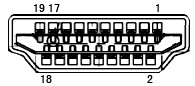
| رقم التعريف الشخصي | اسم الإشارة | رقم التعريف الشخصي | اسم الإشارة | رقم التعريف الشخصي | اسم الإشارة |
| 1. | بيانات TMDS 2+ | 9. | بيانات TMDS 0- | 17. | DDC / CEC الأرضي |
| 2. | درع بيانات TMDS 2 | 10. | ساعة TMDS + | 18. | طاقة +5 فولت |
| 3. | بيانات TMDS 2- | 11. | درع الساعة TMDS | 19. | كشف التوصيل الساخن |
| 4. | بيانات TMDS 1+ | 12. | ساعة TMDS- | ||
| 5 | بيانات TMDS 1Shield | 13. | لجنة الانتخابات المركزية | ||
| 6. | بيانات TMDS 1- | 14. | محجوز (NC على الجهاز) | ||
| 7. | بيانات TMDS 0+ | 15. | إس سي إل | ||
| 8. | درع بيانات TMDS 0 | 16. | السبتيون |
كابل إشارة العرض الملون ذو 20 سنًا
| رقم التعريف الشخصي | اسم الإشارة | رقم التعريف الشخصي | اسم الإشارة |
| 1 | ML لين 3 (اسم) | 11 | أرضي |
| 2 | أرضي | 12 | مل لين 0 (ع) |
| 3 | مل لين 3 (ع) | 13 | التكوين 1 |
| 4 | ML_Lane 2 (اسم) | 14 | التكوين 2 |
| 5 | أرضي | 15 | AUX CH (ع) |
| 6 | مل لين 2 (ع) | 16 | أرضي |
| 7 | ML لين 1 (اسم) | 17 | AUX CH (اسم) |
| 8 | أرضي | 18 | كشف التوصيل الساخن |
| 9 | ML_Lane 1 (ص) | 19 | العودة DP_PWR |
| 10 | ML_Lane 0 (اسم) | 20 | موانئ دبي |
التوصيل والتشغيل
ميزة التوصيل والتشغيل DDC2B
تم تجهيز هذه الشاشة بإمكانيات VESA DDC2B وفقًا لمعيار VESA DDC. وهي تتيح للشاشة إبلاغ النظام المضيف بهويتها، واعتمادًا على مستوى DDC المستخدم، توصيل معلومات إضافية حول إمكانيات العرض الخاصة بها.
DDC2B عبارة عن قناة بيانات ثنائية الاتجاه تعتمد على بروتوكول I2C. يمكن للمضيف طلب معلومات EDID عبر قناة DDC2B.
www.aoc.com
© 2020 AOC. كل الحقوق محفوظة.

المستندات / الموارد
 |
شاشة ايه او سي Q32V3S LCD [بي دي اف] دليل المستخدم Q32V3S شاشات الكريستال السائل، شاشات الكريستال السائل |


