


شرح واختبار إعداد AMD RAID
تحديد
- اسم المنتج: دليل تثبيت AMD RAID
- الوظائف: تكوين وظائف RAID باستخدام أداة FastBuild BIOS المدمجة
- مستويات RAID المدعومة:RAID 0، RAID 1، RAID 10
- التوافق: يعتمد على طراز اللوحة الأم
تعليمات استخدام المنتج
- دليل تثبيت AMD BIOS RAID
يوفر دليل تثبيت AMD BIOS RAID تعليمات لتكوين وظائف RAID باستخدام أداة FastBuild BIOS المدمجة ضمن بيئة BIOS. - مقدمة عن RAID
RAID تعني مجموعة زائدة من الأقراص المستقلة، وهي عبارة عن دمج محركي أقراص صلبة أو أكثر في وحدة منطقية واحدة. للحصول على الأداء الأمثل، استخدم محركات متطابقة من نفس الطراز والسعة عند إنشاء مجموعة RAID. - RAID 0 (شريط البيانات)
يعمل RAID 0 على تحسين أداء محركي الأقراص الصلبة المتطابقين لقراءة البيانات وكتابتها بالتوازي، مما يؤدي إلى تحسين الوصول إلى البيانات وتخزينها مع زيادة معدلات نقل البيانات. - تحذير:
لا يوفر RAID 0 التسامح مع الأخطاء. قد يؤدي توصيل أي أقراص صلبة في تكوين RAID 0 إلى تلف البيانات أو فقدها. - RAID 1 (نسخ البيانات)
تقوم تقنية RAID 1 بنسخ وصيانة صورة متطابقة للبيانات من محرك أقراص واحد إلى محرك أقراص ثانٍ، مما يوفر حماية للبيانات والتسامح مع الأخطاء. - RAID 10 (انعكاس شريطي)
يجمع RAID 10 بين أداء تقسيم البيانات (RAID 0) والتسامح مع أخطاء نسخ القرص (RAID 1) لتحسين الأداء والمرونة. - احتياطات تكوينات RAID
عند إنشاء مجموعة RAID 0 لتحسين الأداء، استخدم محركين جديدين بنفس الحجم. سيؤدي استخدام محركات ذات أحجام مختلفة إلى الحد من سعة التخزين الإجمالية إلى حجم المحرك الأصغر. - دليل تثبيت AMD Windows RAID
تعليمات مفصلة حول إنشاء وحذف وحدات تخزين RAID تحت نظام التشغيل Windows. - إنشاء وحدة تخزين RAID تحت نظام التشغيل Windows
دليل خطوة بخطوة حول إنشاء وحدة تخزين RAID في بيئة Windows. - حذف مجموعة RAID ضمن نظام التشغيل Windows
تعليمات لحذف مجموعة RAID في Windows.
دليل تثبيت AMD BIOS RAID
لقطات الشاشة الخاصة بـ BIOS في هذا الدليل هي للإشارة فقط وقد تختلف عن الإعدادات الدقيقة للوحة الأم الخاصة بك. تعتمد خيارات الإعداد الفعلية التي ستراها على اللوحة الأم التي تشتريها. يرجى الرجوع إلى صفحة مواصفات المنتج للطراز الذي تستخدمه للحصول على معلومات حول دعم RAID. نظرًا لأن مواصفات اللوحة الأم وبرنامج BIOS قد يتم تحديثهما، فإن محتوى هذه الوثائق سيكون عرضة للتغيير دون إشعار. دليل تثبيت RAID BIOS من AMD هو تعليمات لك لتكوين وظائف RAID باستخدام أداة FastBuild BIOS الموجودة على اللوحة ضمن بيئة BIOS. بعد إنشاء قرص مرن لبرنامج تشغيل SATA، اضغط على [F2] أو [Del] للدخول إلى إعداد BIOS لتعيين الخيار إلى وضع RAID باتباع التعليمات التفصيلية لـ "دليل المستخدم" في قرص الدعم الخاص بنا، ثم يمكنك البدء في استخدام أداة ROM الخاصة بخيار RAID الموجودة على اللوحة لتكوين RAID.
مقدمة عن RAID
يشير مصطلح "RAID" إلى "مجموعة زائدة من الأقراص المستقلة"، وهي طريقة تجمع بين محركي أقراص صلبة أو أكثر في وحدة منطقية واحدة. للحصول على الأداء الأمثل، يرجى تثبيت محركات متطابقة من نفس الطراز والسعة عند إنشاء مجموعة RAID.
RAID 0 (شريط البيانات)
يُطلق على RAID 0 اسم شريط البيانات، وهو يعمل على تحسين محركي الأقراص الثابتة المتطابقين لقراءة البيانات وكتابتها في مكدسات متوازية ومتداخلة. سيعمل على تحسين الوصول إلى البيانات وتخزينها لأنه سيضاعف معدل نقل البيانات لقرص واحد وحده بينما يؤدي القرصان الثابتان نفس العمل كمحرك أقراص واحد ولكن بمعدل نقل بيانات مستدام.
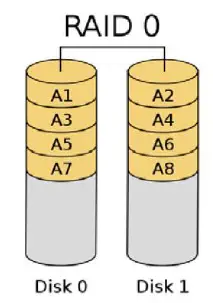
تحذير!!
على الرغم من أن وظيفة RAID 0 يمكنها تحسين أداء الوصول، إلا أنها لا توفر أي تسامح مع الأخطاء. سيؤدي توصيل أي أقراص صلبة من قرص RAID 0 أثناء التشغيل إلى تلف البيانات أو فقدها.
RAID 1 (نسخ البيانات)
يُطلق على RAID 1 اسم النسخ المتطابق للبيانات، والذي ينسخ ويحافظ على صورة متطابقة للبيانات من محرك أقراص إلى محرك أقراص ثانٍ. ويوفر حماية للبيانات ويزيد من تحمل الأخطاء للنظام بأكمله، حيث يقوم برنامج إدارة مجموعة الأقراص بتوجيه جميع التطبيقات إلى المحرك الناجي لأنه يحتوي على نسخة كاملة من البيانات الموجودة في المحرك الآخر في حالة فشل أحد المحركات.3

RAID 5 (شريط الكتل مع التكافؤ الموزع)
يقوم RAID 5 بتجريد البيانات وتوزيع معلومات التكافؤ عبر محركات الأقراص المادية جنبًا إلى جنب مع كتل البيانات. يزيد هذا التنظيم من الأداء من خلال الوصول إلى محركات أقراص مادية متعددة في نفس الوقت لكل عملية، بالإضافة إلى تحمل الأخطاء من خلال توفير بيانات التكافؤ. في حالة فشل محرك الأقراص المادية، يمكن إعادة حساب البيانات بواسطة نظام RAID استنادًا إلى البيانات المتبقية ومعلومات التكافؤ. يجعل RAID 5 استخدام محركات الأقراص الصلبة فعالاً وهو مستوى RAID الأكثر تنوعًا. إنه يعمل بشكل جيد لـ files، قواعد البيانات، والتطبيقات، و web الخوادم.

RAID 10 (انعكاس شريطي)
يمكن عكس محركات RAID 0 باستخدام تقنيات RAID 1 ، مما ينتج عنه حل RAID 10 لتحسين الأداء بالإضافة إلى المرونة. تجمع وحدة التحكم بين أداء شريط البيانات (RAID 0) والتسامح مع أخطاء النسخ المتطابق للقرص (RAID 1). يتم تخطيط البيانات عبر محركات أقراص متعددة وتكرارها على مجموعة أخرى من محركات الأقراص .4

احتياطات تكوينات RAID
- يرجى استخدام محركي أقراص جديدين إذا كنت تقوم بإنشاء مصفوفة RAID 0 (شريطية) للحصول على الأداء. يوصى باستخدام محركي أقراص SATA بنفس الحجم. إذا كنت تستخدم محركي أقراص بأحجام مختلفة، فسيكون القرص الصلب ذو السعة الأصغر هو حجم التخزين الأساسي لكل محرك أقراص. على سبيل المثالampلو، إذا كان أحد الأقراص الثابتة بسعة تخزين 80 جيجابايت والآخر يحتوي على 60 جيجابايت، فإن الحد الأقصى لسعة التخزين لمحرك الأقراص سعة 80 جيجابايت يصبح 60 جيجابايت، ويبلغ إجمالي سعة التخزين لمجموعة RAID 0 هذه 120 جيجابايت.
- يمكنك استخدام محركين جديدين أو محرك موجود ومحرك جديد لإنشاء مجموعة RAID 1 (نسخ طبق الأصل) لحماية البيانات (يجب أن يكون المحرك الجديد بنفس الحجم أو أكبر من المحرك الموجود). إذا كنت تستخدم محركين بحجمين مختلفين، فسيكون القرص الصلب ذو السعة الأصغر هو حجم التخزين الأساسي. على سبيل المثالampعلى سبيل المثال، إذا كان أحد القرص الصلب يحتوي على سعة تخزين 80 جيجابايت وكان القرص الصلب الآخر يحتوي على 60 جيجابايت، فإن الحد الأقصى لسعة التخزين لمجموعة RAID 1 هو 60 جيجابايت.
- يرجى التحقق من حالة الأقراص الثابتة قبل إعداد مجموعة RAID الجديدة.
تحذير!!
يرجى عمل نسخة احتياطية لبياناتك أو إنشاء وظائف RAID. عند إنشاء RAID، سيسألك النظام عما إذا كنت تريد "مسح بيانات القرص" أو "يوصى بـ "نعم"، ثم سيتم تشغيل بناء البيانات المستقبلي الخاص بك في بيئة ضئيلة.
تكوين UEFI RAID
إعداد مجموعة RAID باستخدام UEFI Setup Utility وتثبيت Windows
الخطوة 1: إعداد UEFI وإنشاء مجموعة RAID
- أثناء تمهيد النظام ، اضغط على مفتاح [F2] أو [Del] للدخول إلى الأداة المساعدة لإعداد UEFI.
- انتقل إلى Advanced \ Storage Configuration.
- اضبط "وضع SATA" على .

- انتقل إلى Advanced \ AMD PBS \ AMD Common Platform Module واضبط "NVMe RAID mode" على .

- اضغط [F10] لحفظ التغييرات والخروج ، ثم أدخل إعداد UEFI مرة أخرى.
- بعد حفظ الإعدادات التي تم تغييرها مسبقًا عبر [F10] وإعادة تشغيل النظام، تصبح القائمة الفرعية "أداة تكوين RAIDXpert2" متاحة. 7.

- انتقل إلى Advanced\RAIDXpert2 Configuration Utility\Array Management، ثم قم بحذف صفائف القرص الموجودة قبل إنشاء صفيف جديد. حتى إذا لم تقم بتكوين أي مصفوفة RAID بعد، فقد يتعين عليك استخدام "حذف المصفوفة" أولاً.


- انتقل إلى Advanced \ RAIDXpert2 Configuration Utility \ Array Management \ Create Array

- حدد "مستوى RAID"

- حدد "تحديد الأقراص المادية".

- قم بتغيير "تحديد نوع الوسائط" إلى "SSD" أو اتركه على "كلاهما"

 حدد "إنشاء صفيف".
- حدد "تحديد الأقراص المادية".
- اضغط على [F10] للحفظ للخروج.
- * يرجى ملاحظة أن لقطات شاشة UEFI الموضحة في دليل التثبيت هذا هي للإشارة فقط. يرجى الرجوع إلى ASRock's webموقع للحصول على تفاصيل حول كل نموذج. https://www.asrock.com/index.asp
شرح واختبار إعداد AMD RAID
تحديد
- اسم المنتج: دليل تثبيت AMD RAID
- الوظائف: تكوين وظائف RAID باستخدام أداة FastBuild BIOS المدمجة
- مستويات RAID المدعومة:RAID 0، RAID 1، RAID 10
- التوافق: يعتمد على طراز اللوحة الأم
تعليمات استخدام المنتج
- دليل تثبيت AMD BIOS RAID
يوفر دليل تثبيت AMD BIOS RAID تعليمات لتكوين وظائف RAID باستخدام أداة FastBuild BIOS المدمجة ضمن بيئة BIOS. - مقدمة عن RAID
RAID تعني مجموعة زائدة من الأقراص المستقلة، وهي عبارة عن دمج محركي أقراص صلبة أو أكثر في وحدة منطقية واحدة. للحصول على الأداء الأمثل، استخدم محركات متطابقة من نفس الطراز والسعة عند إنشاء مجموعة RAID. - RAID 0 (شريط البيانات)
يعمل RAID 0 على تحسين أداء محركي الأقراص الصلبة المتطابقين لقراءة البيانات وكتابتها بالتوازي، مما يؤدي إلى تحسين الوصول إلى البيانات وتخزينها مع زيادة معدلات نقل البيانات. - تحذير:
لا يوفر RAID 0 التسامح مع الأخطاء. قد يؤدي توصيل أي أقراص صلبة في تكوين RAID 0 إلى تلف البيانات أو فقدها. - RAID 1 (نسخ البيانات)
تقوم تقنية RAID 1 بنسخ وصيانة صورة متطابقة للبيانات من محرك أقراص واحد إلى محرك أقراص ثانٍ، مما يوفر حماية للبيانات والتسامح مع الأخطاء. - RAID 10 (انعكاس شريطي)
يجمع RAID 10 بين أداء تقسيم البيانات (RAID 0) والتسامح مع أخطاء نسخ القرص (RAID 1) لتحسين الأداء والمرونة. - احتياطات تكوينات RAID
عند إنشاء مجموعة RAID 0 لتحسين الأداء، استخدم محركين جديدين بنفس الحجم. سيؤدي استخدام محركات ذات أحجام مختلفة إلى الحد من سعة التخزين الإجمالية إلى حجم المحرك الأصغر. - دليل تثبيت AMD Windows RAID
تعليمات مفصلة حول إنشاء وحذف وحدات تخزين RAID تحت نظام التشغيل Windows. - إنشاء وحدة تخزين RAID تحت نظام التشغيل Windows
دليل خطوة بخطوة حول إنشاء وحدة تخزين RAID في بيئة Windows. - حذف مجموعة RAID ضمن نظام التشغيل Windows
تعليمات لحذف مجموعة RAID في Windows.
دليل تثبيت AMD BIOS RAID
لقطات الشاشة الخاصة بـ BIOS في هذا الدليل هي للإشارة فقط وقد تختلف عن الإعدادات الدقيقة للوحة الأم الخاصة بك. تعتمد خيارات الإعداد الفعلية التي ستراها على اللوحة الأم التي تشتريها. يرجى الرجوع إلى صفحة مواصفات المنتج للطراز الذي تستخدمه للحصول على معلومات حول دعم RAID. نظرًا لأن مواصفات اللوحة الأم وبرنامج BIOS قد يتم تحديثهما، فإن محتوى هذه الوثائق سيكون عرضة للتغيير دون إشعار. دليل تثبيت RAID BIOS من AMD هو تعليمات لك لتكوين وظائف RAID باستخدام أداة FastBuild BIOS الموجودة على اللوحة ضمن بيئة BIOS. بعد إنشاء قرص مرن لبرنامج تشغيل SATA، اضغط على [F2] أو [Del] للدخول إلى إعداد BIOS لتعيين الخيار إلى وضع RAID باتباع التعليمات التفصيلية لـ "دليل المستخدم" في قرص الدعم الخاص بنا، ثم يمكنك البدء في استخدام أداة ROM الخاصة بخيار RAID الموجودة على اللوحة لتكوين RAID.
مقدمة عن RAID
يشير مصطلح "RAID" إلى "مجموعة زائدة من الأقراص المستقلة"، وهي طريقة تجمع بين محركي أقراص صلبة أو أكثر في وحدة منطقية واحدة. للحصول على الأداء الأمثل، يرجى تثبيت محركات متطابقة من نفس الطراز والسعة عند إنشاء مجموعة RAID.
RAID 0 (شريط البيانات)
يُطلق على RAID 0 اسم شريط البيانات، وهو يعمل على تحسين محركي الأقراص الثابتة المتطابقين لقراءة البيانات وكتابتها في مكدسات متوازية ومتداخلة. سيعمل على تحسين الوصول إلى البيانات وتخزينها لأنه سيضاعف معدل نقل البيانات لقرص واحد وحده بينما يؤدي القرصان الثابتان نفس العمل كمحرك أقراص واحد ولكن بمعدل نقل بيانات مستدام.
تحذير!!
على الرغم من أن وظيفة RAID 0 يمكنها تحسين أداء الوصول، إلا أنها لا توفر أي تسامح مع الأخطاء. سيؤدي توصيل أي أقراص صلبة من قرص RAID 0 أثناء التشغيل إلى تلف البيانات أو فقدها.
RAID 1 (نسخ البيانات)
يُطلق على RAID 1 اسم النسخ المتطابق للبيانات، والذي ينسخ ويحافظ على صورة متطابقة للبيانات من محرك أقراص إلى محرك أقراص ثانٍ. ويوفر حماية للبيانات ويزيد من تحمل الأخطاء للنظام بأكمله، حيث يقوم برنامج إدارة مجموعة الأقراص بتوجيه جميع التطبيقات إلى المحرك الناجي لأنه يحتوي على نسخة كاملة من البيانات الموجودة في المحرك الآخر في حالة فشل أحد المحركات.3
RAID 5 (شريط الكتل مع التكافؤ الموزع)
يقوم RAID 5 بتجريد البيانات وتوزيع معلومات التكافؤ عبر محركات الأقراص المادية جنبًا إلى جنب مع كتل البيانات. يزيد هذا التنظيم من الأداء من خلال الوصول إلى محركات أقراص مادية متعددة في نفس الوقت لكل عملية، بالإضافة إلى تحمل الأخطاء من خلال توفير بيانات التكافؤ. في حالة فشل محرك الأقراص المادية، يمكن إعادة حساب البيانات بواسطة نظام RAID استنادًا إلى البيانات المتبقية ومعلومات التكافؤ. يجعل RAID 5 استخدام محركات الأقراص الصلبة فعالاً وهو مستوى RAID الأكثر تنوعًا. إنه يعمل بشكل جيد لـ files، قواعد البيانات، والتطبيقات، و web الخوادم.
RAID 10 (انعكاس شريطي)
يمكن عكس محركات RAID 0 باستخدام تقنيات RAID 1 ، مما ينتج عنه حل RAID 10 لتحسين الأداء بالإضافة إلى المرونة. تجمع وحدة التحكم بين أداء شريط البيانات (RAID 0) والتسامح مع أخطاء النسخ المتطابق للقرص (RAID 1). يتم تخطيط البيانات عبر محركات أقراص متعددة وتكرارها على مجموعة أخرى من محركات الأقراص .4
احتياطات تكوينات RAID
- يرجى استخدام محركي أقراص جديدين إذا كنت تقوم بإنشاء مصفوفة RAID 0 (شريطية) للحصول على الأداء. يوصى باستخدام محركي أقراص SATA بنفس الحجم. إذا كنت تستخدم محركي أقراص بأحجام مختلفة، فسيكون القرص الصلب ذو السعة الأصغر هو حجم التخزين الأساسي لكل محرك أقراص. على سبيل المثالampلو، إذا كان أحد الأقراص الثابتة بسعة تخزين 80 جيجابايت والآخر يحتوي على 60 جيجابايت، فإن الحد الأقصى لسعة التخزين لمحرك الأقراص سعة 80 جيجابايت يصبح 60 جيجابايت، ويبلغ إجمالي سعة التخزين لمجموعة RAID 0 هذه 120 جيجابايت.
- يمكنك استخدام محركين جديدين أو محرك موجود ومحرك جديد لإنشاء مجموعة RAID 1 (نسخ طبق الأصل) لحماية البيانات (يجب أن يكون المحرك الجديد بنفس الحجم أو أكبر من المحرك الموجود). إذا كنت تستخدم محركين بحجمين مختلفين، فسيكون القرص الصلب ذو السعة الأصغر هو حجم التخزين الأساسي. على سبيل المثالampعلى سبيل المثال، إذا كان أحد القرص الصلب يحتوي على سعة تخزين 80 جيجابايت وكان القرص الصلب الآخر يحتوي على 60 جيجابايت، فإن الحد الأقصى لسعة التخزين لمجموعة RAID 1 هو 60 جيجابايت.
- يرجى التحقق من حالة الأقراص الثابتة قبل إعداد مجموعة RAID الجديدة.
تحذير!!
يرجى عمل نسخة احتياطية لبياناتك أو إنشاء وظائف RAID. عند إنشاء RAID، سيسألك النظام عما إذا كنت تريد "مسح بيانات القرص" أو "يوصى بـ "نعم"، ثم سيتم تشغيل بناء البيانات المستقبلي الخاص بك في بيئة ضئيلة.
تكوين UEFI RAID
إعداد مجموعة RAID باستخدام UEFI Setup Utility وتثبيت Windows
الخطوة 1: إعداد UEFI وإنشاء مجموعة RAID
- أثناء تمهيد النظام ، اضغط على مفتاح [F2] أو [Del] للدخول إلى الأداة المساعدة لإعداد UEFI.
- انتقل إلى Advanced \ Storage Configuration.
- اضبط "وضع SATA" على .
- انتقل إلى Advanced \ AMD PBS \ AMD Common Platform Module واضبط "NVMe RAID mode" على .
- اضغط [F10] لحفظ التغييرات والخروج ، ثم أدخل إعداد UEFI مرة أخرى.
- بعد حفظ الإعدادات التي تم تغييرها مسبقًا عبر [F10] وإعادة تشغيل النظام، تصبح القائمة الفرعية "أداة تكوين RAIDXpert2" متاحة. 7.
- انتقل إلى Advanced\RAIDXpert2 Configuration Utility\Array Management، ثم قم بحذف صفائف القرص الموجودة قبل إنشاء صفيف جديد. حتى إذا لم تقم بتكوين أي مصفوفة RAID بعد، فقد يتعين عليك استخدام "حذف المصفوفة" أولاً.
- انتقل إلى Advanced \ RAIDXpert2 Configuration Utility \ Array Management \ Create Array
- حدد "مستوى RAID"
- حدد "تحديد الأقراص المادية".
- قم بتغيير "تحديد نوع الوسائط" إلى "SSD" أو اتركه على "كلاهما"
- حدد "إنشاء صفيف".
- حدد "تحديد الأقراص المادية".
- اضغط على [F10] للحفظ للخروج.
- * يرجى ملاحظة أن لقطات شاشة UEFI الموضحة في دليل التثبيت هذا هي للإشارة فقط. يرجى الرجوع إلى ASRock's webموقع للحصول على تفاصيل حول كل نموذج. https://www.asrock.com/index.asp
شرح واختبار إعداد AMD RAID
تحديد
- اسم المنتج: دليل تثبيت AMD RAID
- الوظائف: تكوين وظائف RAID باستخدام أداة FastBuild BIOS المدمجة
- مستويات RAID المدعومة:RAID 0، RAID 1، RAID 10
- التوافق: يعتمد على طراز اللوحة الأم
تعليمات استخدام المنتج
- دليل تثبيت AMD BIOS RAID
يوفر دليل تثبيت AMD BIOS RAID تعليمات لتكوين وظائف RAID باستخدام أداة FastBuild BIOS المدمجة ضمن بيئة BIOS. - مقدمة عن RAID
RAID تعني مجموعة زائدة من الأقراص المستقلة، وهي عبارة عن دمج محركي أقراص صلبة أو أكثر في وحدة منطقية واحدة. للحصول على الأداء الأمثل، استخدم محركات متطابقة من نفس الطراز والسعة عند إنشاء مجموعة RAID. - RAID 0 (شريط البيانات)
يعمل RAID 0 على تحسين أداء محركي الأقراص الصلبة المتطابقين لقراءة البيانات وكتابتها بالتوازي، مما يؤدي إلى تحسين الوصول إلى البيانات وتخزينها مع زيادة معدلات نقل البيانات. - تحذير:
لا يوفر RAID 0 التسامح مع الأخطاء. قد يؤدي توصيل أي أقراص صلبة في تكوين RAID 0 إلى تلف البيانات أو فقدها. - RAID 1 (نسخ البيانات)
تقوم تقنية RAID 1 بنسخ وصيانة صورة متطابقة للبيانات من محرك أقراص واحد إلى محرك أقراص ثانٍ، مما يوفر حماية للبيانات والتسامح مع الأخطاء. - RAID 10 (انعكاس شريطي)
يجمع RAID 10 بين أداء تقسيم البيانات (RAID 0) والتسامح مع أخطاء نسخ القرص (RAID 1) لتحسين الأداء والمرونة. - احتياطات تكوينات RAID
عند إنشاء مجموعة RAID 0 لتحسين الأداء، استخدم محركين جديدين بنفس الحجم. سيؤدي استخدام محركات ذات أحجام مختلفة إلى الحد من سعة التخزين الإجمالية إلى حجم المحرك الأصغر. - دليل تثبيت AMD Windows RAID
تعليمات مفصلة حول إنشاء وحذف وحدات تخزين RAID تحت نظام التشغيل Windows. - إنشاء وحدة تخزين RAID تحت نظام التشغيل Windows
دليل خطوة بخطوة حول إنشاء وحدة تخزين RAID في بيئة Windows. - حذف مجموعة RAID ضمن نظام التشغيل Windows
تعليمات لحذف مجموعة RAID في Windows.
دليل تثبيت AMD BIOS RAID
لقطات الشاشة الخاصة بـ BIOS في هذا الدليل هي للإشارة فقط وقد تختلف عن الإعدادات الدقيقة للوحة الأم الخاصة بك. تعتمد خيارات الإعداد الفعلية التي ستراها على اللوحة الأم التي تشتريها. يرجى الرجوع إلى صفحة مواصفات المنتج للطراز الذي تستخدمه للحصول على معلومات حول دعم RAID. نظرًا لأن مواصفات اللوحة الأم وبرنامج BIOS قد يتم تحديثهما، فإن محتوى هذه الوثائق سيكون عرضة للتغيير دون إشعار. دليل تثبيت RAID BIOS من AMD هو تعليمات لك لتكوين وظائف RAID باستخدام أداة FastBuild BIOS الموجودة على اللوحة ضمن بيئة BIOS. بعد إنشاء قرص مرن لبرنامج تشغيل SATA، اضغط على [F2] أو [Del] للدخول إلى إعداد BIOS لتعيين الخيار إلى وضع RAID باتباع التعليمات التفصيلية لـ "دليل المستخدم" في قرص الدعم الخاص بنا، ثم يمكنك البدء في استخدام أداة ROM الخاصة بخيار RAID الموجودة على اللوحة لتكوين RAID.
مقدمة عن RAID
يشير مصطلح "RAID" إلى "مجموعة زائدة من الأقراص المستقلة"، وهي طريقة تجمع بين محركي أقراص صلبة أو أكثر في وحدة منطقية واحدة. للحصول على الأداء الأمثل، يرجى تثبيت محركات متطابقة من نفس الطراز والسعة عند إنشاء مجموعة RAID.
RAID 0 (شريط البيانات)
يُطلق على RAID 0 اسم شريط البيانات، وهو يعمل على تحسين محركي الأقراص الثابتة المتطابقين لقراءة البيانات وكتابتها في مكدسات متوازية ومتداخلة. سيعمل على تحسين الوصول إلى البيانات وتخزينها لأنه سيضاعف معدل نقل البيانات لقرص واحد وحده بينما يؤدي القرصان الثابتان نفس العمل كمحرك أقراص واحد ولكن بمعدل نقل بيانات مستدام.
تحذير!!
على الرغم من أن وظيفة RAID 0 يمكنها تحسين أداء الوصول، إلا أنها لا توفر أي تسامح مع الأخطاء. سيؤدي توصيل أي أقراص صلبة من قرص RAID 0 أثناء التشغيل إلى تلف البيانات أو فقدها.
RAID 1 (نسخ البيانات)
يُطلق على RAID 1 اسم النسخ المتطابق للبيانات، والذي ينسخ ويحافظ على صورة متطابقة للبيانات من محرك أقراص إلى محرك أقراص ثانٍ. ويوفر حماية للبيانات ويزيد من تحمل الأخطاء للنظام بأكمله، حيث يقوم برنامج إدارة مجموعة الأقراص بتوجيه جميع التطبيقات إلى المحرك الناجي لأنه يحتوي على نسخة كاملة من البيانات الموجودة في المحرك الآخر في حالة فشل أحد المحركات.3
RAID 5 (شريط الكتل مع التكافؤ الموزع)
يقوم RAID 5 بتجريد البيانات وتوزيع معلومات التكافؤ عبر محركات الأقراص المادية جنبًا إلى جنب مع كتل البيانات. يزيد هذا التنظيم من الأداء من خلال الوصول إلى محركات أقراص مادية متعددة في نفس الوقت لكل عملية، بالإضافة إلى تحمل الأخطاء من خلال توفير بيانات التكافؤ. في حالة فشل محرك الأقراص المادية، يمكن إعادة حساب البيانات بواسطة نظام RAID استنادًا إلى البيانات المتبقية ومعلومات التكافؤ. يجعل RAID 5 استخدام محركات الأقراص الصلبة فعالاً وهو مستوى RAID الأكثر تنوعًا. إنه يعمل بشكل جيد لـ files، قواعد البيانات، والتطبيقات، و web الخوادم.
RAID 10 (انعكاس شريطي)
يمكن عكس محركات RAID 0 باستخدام تقنيات RAID 1 ، مما ينتج عنه حل RAID 10 لتحسين الأداء بالإضافة إلى المرونة. تجمع وحدة التحكم بين أداء شريط البيانات (RAID 0) والتسامح مع أخطاء النسخ المتطابق للقرص (RAID 1). يتم تخطيط البيانات عبر محركات أقراص متعددة وتكرارها على مجموعة أخرى من محركات الأقراص .4
احتياطات تكوينات RAID
- يرجى استخدام محركي أقراص جديدين إذا كنت تقوم بإنشاء مصفوفة RAID 0 (شريطية) للحصول على الأداء. يوصى باستخدام محركي أقراص SATA بنفس الحجم. إذا كنت تستخدم محركي أقراص بأحجام مختلفة، فسيكون القرص الصلب ذو السعة الأصغر هو حجم التخزين الأساسي لكل محرك أقراص. على سبيل المثالampلو، إذا كان أحد الأقراص الثابتة بسعة تخزين 80 جيجابايت والآخر يحتوي على 60 جيجابايت، فإن الحد الأقصى لسعة التخزين لمحرك الأقراص سعة 80 جيجابايت يصبح 60 جيجابايت، ويبلغ إجمالي سعة التخزين لمجموعة RAID 0 هذه 120 جيجابايت.
- يمكنك استخدام محركين جديدين أو محرك موجود ومحرك جديد لإنشاء مجموعة RAID 1 (نسخ طبق الأصل) لحماية البيانات (يجب أن يكون المحرك الجديد بنفس الحجم أو أكبر من المحرك الموجود). إذا كنت تستخدم محركين بحجمين مختلفين، فسيكون القرص الصلب ذو السعة الأصغر هو حجم التخزين الأساسي. على سبيل المثالampعلى سبيل المثال، إذا كان أحد القرص الصلب يحتوي على سعة تخزين 80 جيجابايت وكان القرص الصلب الآخر يحتوي على 60 جيجابايت، فإن الحد الأقصى لسعة التخزين لمجموعة RAID 1 هو 60 جيجابايت.
- يرجى التحقق من حالة الأقراص الثابتة قبل إعداد مجموعة RAID الجديدة.
تحذير!!
يرجى عمل نسخة احتياطية لبياناتك أو إنشاء وظائف RAID. عند إنشاء RAID، سيسألك النظام عما إذا كنت تريد "مسح بيانات القرص" أو "يوصى بـ "نعم"، ثم سيتم تشغيل بناء البيانات المستقبلي الخاص بك في بيئة ضئيلة.
تكوين UEFI RAID
إعداد مجموعة RAID باستخدام UEFI Setup Utility وتثبيت Windows
الخطوة 1: إعداد UEFI وإنشاء مجموعة RAID
- أثناء تمهيد النظام ، اضغط على مفتاح [F2] أو [Del] للدخول إلى الأداة المساعدة لإعداد UEFI.
- انتقل إلى Advanced \ Storage Configuration.
- اضبط "وضع SATA" على .
- انتقل إلى Advanced \ AMD PBS \ AMD Common Platform Module واضبط "NVMe RAID mode" على .
- اضغط [F10] لحفظ التغييرات والخروج ، ثم أدخل إعداد UEFI مرة أخرى.
- بعد حفظ الإعدادات التي تم تغييرها مسبقًا عبر [F10] وإعادة تشغيل النظام، تصبح القائمة الفرعية "أداة تكوين RAIDXpert2" متاحة. 7.
- انتقل إلى Advanced\RAIDXpert2 Configuration Utility\Array Management، ثم قم بحذف صفائف القرص الموجودة قبل إنشاء صفيف جديد. حتى إذا لم تقم بتكوين أي مصفوفة RAID بعد، فقد يتعين عليك استخدام "حذف المصفوفة" أولاً.
- انتقل إلى Advanced \ RAIDXpert2 Configuration Utility \ Array Management \ Create Array
- حدد "مستوى RAID"
- حدد "تحديد الأقراص المادية".
- قم بتغيير "تحديد نوع الوسائط" إلى "SSD" أو اتركه على "كلاهما"
- حدد "إنشاء صفيف".
- حدد "تحديد الأقراص المادية".
- اضغط على [F10] للحفظ للخروج.
- * يرجى ملاحظة أن لقطات شاشة UEFI الموضحة في دليل التثبيت هذا هي للإشارة فقط. يرجى الرجوع إلى ASRock's webموقع للحصول على تفاصيل حول كل نموذج. https://www.asrock.com/index.asp
الخطوة 2: تنزيل برنامج التشغيل من موقع ASRock webموقع
يرجى تنزيل برنامج التشغيل "SATA Floppy Image" من ASRock's webموقع (https://www.asrock.com/index.asp) وفك ضغط ملف file إلى محرك أقراص فلاش USB الخاص بك. عادة يمكنك أيضًا استخدام برنامج تشغيل RAID المقدم عبر AMD webموقع.

الخطوة 3: تثبيت الويندوز
أدخل محرك أقراص USB مع تثبيت Windows 11 fileس. ثم أعد تشغيل النظام. أثناء تشغيل النظام، يرجى الضغط على [F11] لفتح قائمة التمهيد الموضحة في هذه الصورة. يجب أن تسرد محرك أقراص USB كجهاز UEFI. يرجى تحديد هذا الجهاز للتمهيد منه. إذا أعيد تشغيل النظام عند هذه النقطة، فيرجى فتح قائمة التمهيد [F11] مرة أخرى.

- عندما تظهر صفحة اختيار القرص أثناء عملية تثبيت Windows ، يرجى النقر فوق . لا تحاول حذف أو إنشاء أي قسم في هذه المرحلة.

- انقر للعثور على برنامج التشغيل على محرك أقراص فلاش USB. يجب تحميل ثلاثة سائقين. هذا هو الاول. قد تبدو أسماء المجلدات مختلفة بناءً على حزمة برنامج التشغيل التي تستخدمها.


- حدد "جهاز AMD-RAID السفلي" ثم انقر فوق .

- تحميل السائق الثاني.

- حدد "AMD-RAID Controller" ثم انقر فوق .

- تحميل السائق الثالث.

- حدد "جهاز تكوين AMD-RAID" ثم انقر فوق .

- بمجرد تحميل برنامج التشغيل الثالث ، يظهر قرص RAID. حدد مساحة غير مخصصة ثم انقر فوق .

- يرجى اتباع تعليمات تثبيت Windows لإنهاء العملية.

- بعد الانتهاء من تثبيت Windows ، يرجى تثبيت برامج التشغيل من ASRock webموقع. https://www.asrock.com/index.asp
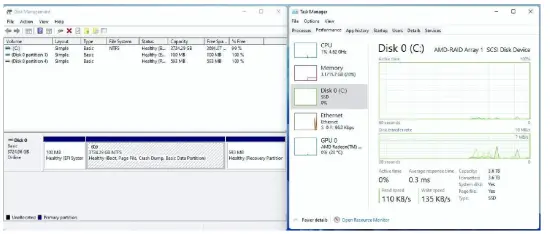
- انتقل إلى قائمة التمهيد واضبط "Boot Option # 1" على .

دليل تثبيت AMD Windows RAID
حذر:
يصف هذا الفصل كيفية تكوين وحدة تخزين RAID تحت Windows. يمكنك استخدام السيناريوهات التالية:
- يتم تثبيت Windows على 2.5 "أو 3.5" SATA SSD أو HDD. تريد تكوين وحدة تخزين RAID باستخدام محركات أقراص الحالة الصلبة NVMe M.2 SSD.
- تم تثبيت Windows على محرك أقراص الحالة الصلبة NVMe M.2 SSD. تريد تكوين وحدة تخزين RAID مع 2.5 "أو 3.5" SATA SSDs أو HDDs.
إنشاء وحدة تخزين RAID ضمن نظام التشغيل Windows
- ادخل إلى الأداة المساعدة لإعداد UEFI بالضغط على أو مباشرة بعد تشغيل الكمبيوتر.
- اضبط خيار "وضع SATA" على . (إذا كنت تستخدم محركات أقراص NVMe SSD لتهيئة RAID ، فيرجى تخطي هذه الخطوة)

- انتقل إلى Advanced \ AMD PBS \ AMD Common Platform Module واضبط "NVMe RAID mode" على . (إذا كنت تستخدم محركات أقراص SATA مقاس 2.5 بوصة أو 3.5 بوصة لتهيئة RAID ، فيرجى تخطي هذه الخطوة)

- اضغط على "F10" لحفظ الإعداد وإعادة التشغيل في Windows.
- قم بتثبيت "مثبت AMD RAID" من AMD webموقع:
- https://www.amd.com/en/support حدد "شرائح"،
- حدد المقبس والشريحة الخاصة بك، ثم انقر فوق "إرسال".
- الرجاء العثور على "مثبت AMD RAID".

- بعد تثبيت “AMD RAID Installer” ، يرجى تشغيل “RAIDXpert2” كمسؤول.

- ابحث عن "Array" في القائمة وانقر على "إنشاء".

- حدد نوع RAID ، والأقراص التي ترغب في استخدامها مع RAID ، وسعة التخزين ، ثم قم بإنشاء صفيف RAID.

- في نظام التشغيل Windows ، افتح "إدارة الأقراص". سيُطلب منك تهيئة القرص. يرجى تحديد "GPT" والنقر فوق "موافق".

- انقر بزر الماوس الأيمن على قسم "غير مخصص" من القرص وأنشئ وحدة تخزين بسيطة جديدة.

- اتبع "معالج الحجم البسيط الجديد" لإنشاء وحدة تخزين جديدة.

- انتظر قليلاً حتى يقوم النظام بإنشاء وحدة التخزين.

- بعد إنشاء وحدة التخزين ، يكون RAID متاحًا للاستخدام.

احذف مجموعة RAID تحت Windows.
- حدد المصفوفة التي تريد حذفها.

- ابحث عن "Array" في القائمة وانقر على "Delete".

- انقر فوق "نعم" للتأكيد.

الأسئلة الشائعة
- س: ما هو الغرض من تكوينات RAID؟
ج: تجمع تكوينات RAID بين محركات أقراص ثابتة متعددة لتحسين الأداء وحماية البيانات والتسامح مع الأخطاء. - س: هل يمكنني دمج محركات الأقراص الصلبة ذات الأحجام المختلفة في RAID؟ يثبت؟
ج: يوصى باستخدام محركات أقراص متطابقة بنفس الحجم في إعداد RAID. قد يؤدي استخدام محركات أقراص ذات أحجام مختلفة إلى الحد من سعة التخزين.
المستندات / الموارد
 |
شرح واختبار إعداد AMD RAID [بي دي اف] دليل التثبيت شرح إعداد RAID واختباره، شرح إعداد RAID واختباره، واختباره |


