
DBIT D-MAX4
دليل تعليمات نظام DBIT AX1500 WiFi 6 Mesh Wi-Fi (عبوة من 3 قطع)
الموديل: D-MAX4
1. المقدمة
يُقدّم هذا الدليل تعليمات شاملة لإعداد وتشغيل وصيانة نظام DBIT AX1500 WiFi 6 Mesh Wi-Fi، بالإضافة إلى استكشاف الأخطاء وإصلاحها. يُرجى قراءة هذا الدليل بعناية قبل استخدام المنتج لضمان الأداء الأمثل والسلامة.

الصورة 1.1: نظام واي فاي شبكي DBIT AX1500 (عبوة من 3 قطع)viewتُظهر الصورة ثلاث وحدات شبكية بيضاء ورمادية. تعرض الوحدة الأمامية شعار DBIT، بينما تعرض الوحدة الخلفية منافذ WAN وLAN وMesh وReset وPower.
2. محتويات العبوة
تأكد من وجود جميع العناصر في الحزمة الخاصة بك:
- 3 وحدات راوتر شبكية
- 3 محولات طاقة
- 1 كابل إيثرنت RJ45
- دليل التثبيت السريع

الصورة 2.1: محتويات العبوة. توضح هذه الصورة العناصر الموجودة في علبة المنتج: ثلاث وحدات راوتر شبكي، وثلاثة محولات طاقة، وكابل إيثرنت أصفر RJ45، ودليل تثبيت سريع.
3. الإعداد
3.1. الإعداد الأولي لجهاز التوجيه الشبكي الرئيسي
- تشغيل الطاقة: أدخل محول الطاقة في وحدة راوتر الشبكة، ثم وصّل الطرف الآخر بمأخذ كهربائي. سيضيء مؤشر LED باللون الأحمر الثابت أثناء التشغيل، ثم يومض باللون الأصفر عند جاهزية الاتصال بالشبكة.
- الاتصال بالمودم: أوقف تشغيل مودم الكابل. وصّل أحد طرفي كابل الإيثرنت المرفق بالمودم، والطرف الآخر بمنفذ WAN/LAN الخاص بجهاز التوجيه الشبكي. شغّل مودم الكابل وانتظر حتى يبدأ تشغيله بالكامل.
- تحقق من الاتصال: انتظر حتى يتحول مؤشر LED الخاص بجهاز التوجيه الشبكي إلى اللون الأخضر الثابت، مما يدل على وجود اتصال شبكة طبيعي.
الفيديو 3.1: تعليمات حول كيفية إعداد جهاز التوجيه الشبكي الأساسي، بما في ذلك توصيل الطاقة، وتوصيل المودم، وحالة مؤشر LED.
3.2. الإعداد باستخدام تطبيق MU-LINK
- الاتصال بشبكة Wi-Fi: قم بتوصيل هاتفك الذكي أو جهاز الكمبيوتر الخاص بك بشبكة Wi-Fi الرئيسية لجهاز التوجيه الشبكي. ستجد اسم الشبكة وكلمة المرور الافتراضيين مطبوعين على ملصق المنتج أسفل الوحدة.
- تحميل التطبيق: قم بتنزيل وتثبيت تطبيق MU-LINK من متجر التطبيقات الخاص بجهازك.
- تسجيل الدخول: قم بتشغيل التطبيق وتسجيل الدخول باستخدام بيانات الاعتماد الموجودة على ملصق المنتج.
- تكوين الإعدادات: داخل التطبيق يمكنك view حالة الشبكة وتخصيص الإعدادات مثل اسم شبكة Wi-Fi، وأدوات الرقابة الأبوية، وشبكة الضيوف، والمزيد.

الصورة 3.2: الإعداد السريع باستخدام تطبيق MU-LINK. يوضح هذا الرسم التخطيطي الخطوات الأربع لإعداد نظام الشبكة باستخدام تطبيق الهاتف المحمول.
الفيديو 3.3: دليل مرئي حول كيفية إعداد نظام الشبكة باستخدام تطبيق MU-LINK، ويغطي الاتصال الأولي وتسجيل الدخول إلى التطبيق.
3.3. إضافة المزيد من عقد الشبكة
يمكنك إضافة عقد شبكية إضافية باستخدام طريقتين:
الطريقة الأولى: عبر تطبيق MU-LINK
- قم بتشغيل جهاز التوجيه الشبكي الثانوي (أو أجهزة التوجيه الشبكية الثانوية). انتظر حتى يومض ضوء LED الخاص بالعقدة الثانوية باللون الأصفر.
- سيكتشف تطبيق MU-LINK تلقائيًا الجهاز (الأجهزة) الجديد لشبكة Mesh. اتبع التعليمات التي تظهر على الشاشة لإكمال عملية الربط بالشبكة بالتسلسل. لا تحاول ربط عدة أجهزة في وقت واحد.
- يشير تحول مؤشر LED إلى اللون الأخضر الثابت إلى نجاح الاتصال. إذا لم يتحول مؤشر LED إلى اللون الأخضر الثابت، فأعد ضبط العقدة (العقد) الثانوية وحاول مرة أخرى.
الطريقة الثانية: الربط الشبكي بزر واحد (زر الشبكة)
- اضغط على زر الشبكة في العقدة الرئيسية المتصلة بالفعل. سيومض الضوء الأخضر بسرعة.
- في غضون دقيقتين، اضغط على زر الشبكة الموجود على العقدة الثانوية التي تم تشغيلها. سيومض الضوء الأصفر بسرعة.
- سيدخل كلا الجهازين في عملية الاتصال الشبكي التلقائي. يشير تحول مؤشر LED إلى اللون الأخضر الثابت على كلا الجهازين إلى نجاح الاتصال.
الفيديو 3.4: تعليمات مفصلة حول كيفية إضافة المزيد من نقاط الشبكة إلى نظام DBIT Mesh Wi-Fi الحالي باستخدام التطبيق أو زر الشبكة.
3.4. اقتراحات لتحديد مواقع العقد
يُعدّ التوزيع الأمثل لنقاط الشبكة اللاسلكية أمرًا بالغ الأهمية لتحقيق أقصى تغطية ممكنة. ضع في اعتبارك تصميم منزلك عند تحديد مواقع الأجهزة. توضح المخططات التالية اقتراحات عامة:
الصورة 3.5: وضع مرن للعقد لتغطية إشارة كاملة. توضح هذه الصورة مواقع وحدات الشبكة الموصى بها لأنواع المنازل المختلفة (طابق واحد، طابقين، ثلاثة طوابق) لضمان تغطية شاملة لشبكة Wi-Fi.
4. تعليمات التشغيل
4.1. أداء واي فاي 6
يوفر نظام DBIT AX1500 سرعات لاسلكية مجمعة تصل إلى 1500 ميجابت في الثانية (300 ميجابت في الثانية على نطاق 2.4 جيجاهرتز و1201 ميجابت في الثانية على نطاق 5 جيجاهرتز). يدعم هذا النظام الأنشطة التي تتطلب نطاقًا تردديًا عاليًا، مثل بث الفيديو بدقة 4K/8K، والألعاب عبر الإنترنت، ومكالمات الفيديو دون أي تأخير.

الصورة 4.1: سرعات نظام AX1500 Wi-Fi 6 Mesh. تُبرز هذه الصورة سرعات النطاق المزدوج التي تبلغ 1201 ميجابت في الثانية على نطاق 5 جيجاهرتز و300 ميجابت في الثانية على نطاق 2.4 جيجاهرتز، وهي مناسبة للبث المباشر والألعاب والتنزيل.
4.2. تغطية شاملة للمنزل وتجوال سلس
يوفر النظام الثلاثي تغطية واي فاي تصل إلى 5,600 قدم مربع، مما يقضي على المناطق الميتة. تضمن تقنية التجوال السلس انتقال أجهزتك تلقائيًا إلى العقدة ذات الإشارة الأقوى أثناء تنقلك في منزلك، مما يحافظ على اتصال متواصل.

الصورة 4.2: تغطية واي فاي للمنزل بأكمله. تُظهر هذه الصورة منزلًا تصل فيه إشارات الواي فاي إلى جميع المناطق، مع التركيز على التغطية التي تصل إلى 5,600 قدم مربع وخيار الربط الخلفي عبر الإيثرنت.

الصورة 4.3: التجوال السلس. يوضح هذا الرسم التخطيطي كيف تبقى الأجهزة متصلة دون انقطاع أثناء تنقل المستخدمين بين نقاط الشبكة في منزل متعدد الطوابق.
فيديو 4.4: أكثر منview نظام DBIT Mesh WiFi، مما يدل على تغطيته للمنزل بأكمله، وتجواله السلس، وقدرته العالية على استيعاب أجهزة متعددة.
4.3. اتصال عالي السعة
يدعم النظام أكثر من 120 اتصالاً متزامناً دون تدهور في الأداء، مما يجعله مناسباً للمنازل الذكية والمكاتب وإعدادات الألعاب التي تحتوي على العديد من الأجهزة المتصلة.

الصورة 4.5: توصيل المزيد من الأجهزة. تُبرز هذه الصورة قدرة النظام على توصيل ما يصل إلى 120 جهازًا في وقت واحد، مما يزيد من كفاءة الشبكة إلى أقصى حد.
4.4. منافذ جيجابت إيثرنت
تتضمن كل وحدة شبكية أربعة منافذ إيثرنت جيجابت (منفذ WAN واحد + ثلاثة منافذ LAN) لتوفير اتصالات سلكية مستقرة. تُعد هذه المنافذ مثالية للأجهزة مثل أجهزة التلفزيون الذكية، وأجهزة ألعاب الفيديو، وأجهزة الكمبيوتر التي تستفيد من أقصى درجات الاستقرار والسرعة.

الصورة 4.6: منافذ أكثر، تدفقات أكثر سلاسة. تُظهر هذه الصورة الجزء الخلفي من وحدة الشبكة المزودة بأربعة منافذ إيثرنت جيجابت، مما يُبرز خيارات الاتصال السلكي.
4.5. الحماية المتقدمة للشبكة
- تشفير WPA3-SAE: يحمي شبكتك من الوصول غير المصرح به والتهديدات الإلكترونية بأمان على مستوى المؤسسات.
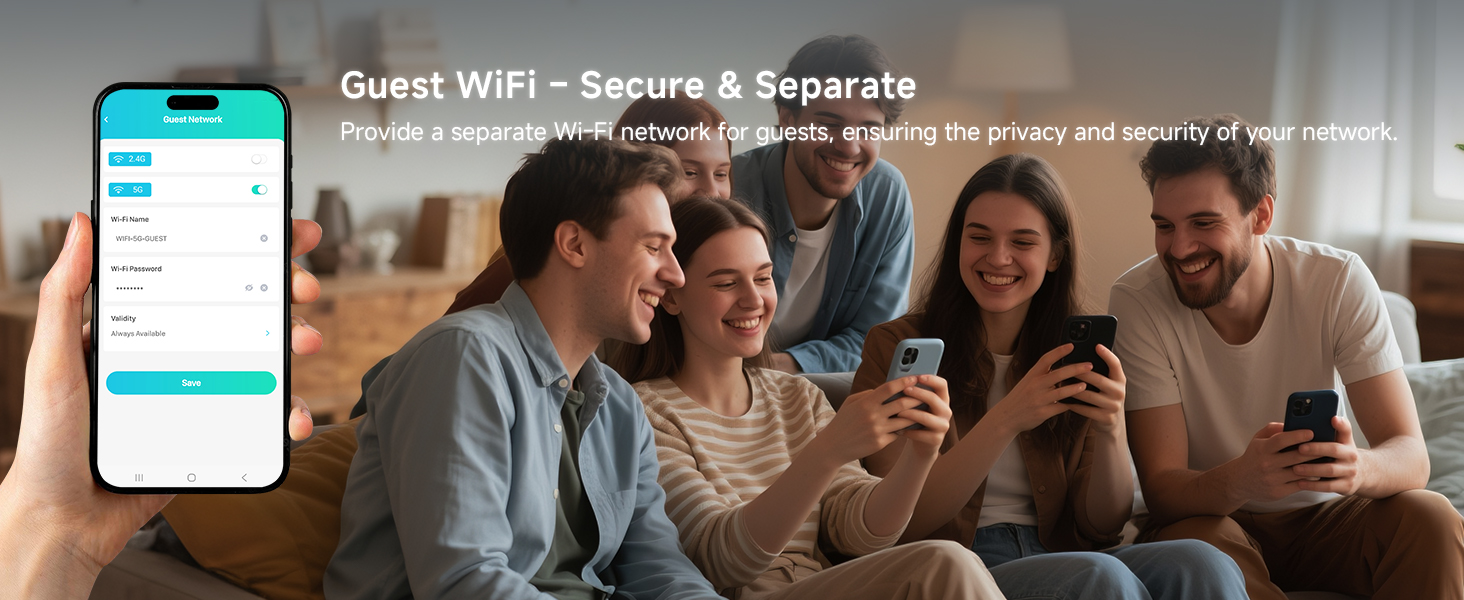
- شبكة الضيوف المعزولة: قم بإنشاء شبكة واي فاي منفصلة للزوار، مما يضمن حماية شبكتك الرئيسية وبياناتك الحساسة.
- الرقابة الأبوية: إدارة الوصول إلى الإنترنت لأفراد العائلة. تشمل الميزات حجب المحتوى الضار، وموازنة وقت استخدام الشاشة، وتحديد جداول استخدام الإنترنت.
5. الصيانة
- تحديثات البرامج الثابتة: تحقق بانتظام من وجود تحديثات للبرامج الثابتة وقم بتثبيتها عبر تطبيق MU-LINK أو web واجهة لضمان الأداء الأمثل والأمان والوصول إلى الميزات الجديدة.
- تنظيف: حافظ على وحدات الشبكة نظيفة وخالية من الغبار لمنع ارتفاع درجة الحرارة والحفاظ على التهوية المناسبة. استخدم قطعة قماش ناعمة وجافة للتنظيف.
- الموقع: تأكد من وضع الوحدات في مناطق جيدة التهوية، بعيدًا عن أشعة الشمس المباشرة ومصادر الحرارة والعوائق التي قد تتداخل مع إشارات الواي فاي.
6. استكشاف الأخطاء وإصلاحها
- لا يوجد اتصال بالإنترنت (مؤشر LED ليس أخضر ثابتًا):
- تأكد من أن جهاز المودم الخاص بك يعمل بشكل صحيح.
- تأكد من أن كابل الإيثرنت متصل بشكل آمن بين المودم ومنفذ WAN/LAN الخاص بجهاز التوجيه الشبكي.
- أعد تشغيل كل من المودم وجهاز التوجيه الشبكي الرئيسي.
- غير قادر على الاتصال بشبكة Wi-Fi:
- تأكد من أن جهاز التوجيه الشبكي قيد التشغيل وأن مؤشر LED الخاص به مضاء باللون الأخضر الثابت.
- تأكد من اختيار اسم الشبكة اللاسلكية (SSID) الصحيح وإدخال كلمة المرور الصحيحة. ستجد اسم الشبكة اللاسلكية وكلمة المرور الافتراضيين على ملصق المنتج.
- ملاحظة حول كلمة المرور الافتراضية: قد تحتوي بعض الوحدات على كلمة مرور افتراضية "1-2-3-4-5-6-7-8-9" مطبوعة على الملصق، والتي يجب استخدامها بدلاً من "admin" إذا لم تنجح كلمة "admin".
- بطء سرعة الواي فاي أو انقطاع الاتصال:
- قم بإعادة توجيه عقد الشبكة لتحسين التغطية، مع الرجوع إلى اقتراحات الوضع في القسم 3.4.
- تأكد من عدم وجود عوائق مادية (جدران سميكة، أجسام معدنية كبيرة) بين أجهزتك وعقد الشبكة.
- قلل عدد الأجهزة النشطة أو الأنشطة التي تستهلك نطاقًا تردديًا كبيرًا إذا كنت تواجه تباطؤًا مستمرًا.
- ضع في اعتبارك استخدام وصلة إيثرنت الخلفية للأجهزة الحيوية أو بين عقد الشبكة لتحسين الاستقرار والسرعة.
- العقدة الثانوية لا تتصل:
- تأكد من أن مؤشر LED الخاص بالعقدة الثانوية يومض باللون الأصفر قبل محاولة إضافتها.
- إذا كنت تستخدم التطبيق، فتأكد من إضافة العقد بالتسلسل.
- إذا لم يتحول مؤشر LED إلى اللون الأخضر الثابت بعد محاولة الإضافة، فأعد ضبط العقدة الثانوية وحاول العملية مرة أخرى.
7. المواصفات
| ميزة | التفاصيل |
|---|---|
| رقم الموديل | دي-ماكس 4 |
| ماركة | ديبيت |
| المعيار اللاسلكي | 802.11ac، 802.11ax (واي فاي 6)، 802.11b، 802.11g، 802.11n |
| فئة نطاق التردد | النطاق المزدوج (2.4 جيجاهرتز و 5 جيجاهرتز) |
| سرعة لاسلكية مجمعة | تصل السرعة إلى 1500 ميجابت في الثانية (300 ميجابت في الثانية على نطاق 2.4 جيجاهرتز + 1201 ميجابت في الثانية على نطاق 5 جيجاهرتز) |
| التغطية (عبوة من 3 قطع) | تصل إلى 5,600 قدم مربع |
| الحد الأقصى للأجهزة المدعومة | 120+ |
| منافذ إيثرنت لكل وحدة | 4 منافذ جيجابت (1 منفذ WAN/LAN، 3 منافذ LAN) |
| ميزات الأمان | تشفير WPA3-SAE، وضع الضيف، أمان الإنترنت، الرقابة الأبوية |
| المميزات الخاصة | تقنية توجيه الإشارة، وضع الضيف، أمان الإنترنت، الرقابة الأبوية، التجوال السلس |
| أبعاد المنتج | 5.04 × 5.04 × 4.02 بوصة |
| وزن العنصر | 2.08 رطل |
| الشركة المصنعة | شركة شنتشن ديبت لمعدات الشبكة المحدودة |
8. الضمان والدعم
للحصول على معلومات الضمان والدعم الفني، يرجى الرجوع إلى دليل DBIT الرسمي webيمكنك زيارة موقعهم الإلكتروني أو الاتصال بخدمة العملاء مباشرةً. عادةً ما تتوفر معلومات الاتصال في دليل التثبيت السريع أو على موقع الشركة المصنعة. webموقع.
الشركة المصنعة: شركة شنتشن ديبيت لمعدات الشبكات المحدودة.
Ask a question about this manual
Ask about setup, troubleshooting, compatibility, parts, safety, or missing instructions. Manuals+ will review the question and use this page’s manual context to help answer it.