
1. المقدمة
يُقدّم هذا الدليل تعليماتٍ مُفصّلة لوحدة التحكم اللاسلكية للألعاب GUSGU G7. يُرجى قراءة هذا الدليل بعناية لضمان الإعداد والتشغيل والصيانة السليمة لجهازك. تتميّز وحدة التحكم GUSGU G7 بميزاتٍ مُتقدّمة، مثل شاشة تفاعلية، وعصي تحكّم تعمل بتقنية هول، وأزرار قابلة للبرمجة، وتوافق واسع مع مُختلف المنصات.
2. انتهى المنتجview
تعرّف على مكونات وميزات وحدة التحكم اللاسلكية للألعاب GUSGU G7.

الشكل 2.1: الجبهة view من وحدة التحكم اللاسلكية للألعاب GUSGU G7، المعروضةasinتصميمها الأحمر الشفاف وتخطيط أزرارها.
2.1 الميزات الرئيسية
- شاشة عرض تفاعلية: لضبط الإعدادات أثناء التشغيل.
- عصا التحكم ذات التأثير القاعة: دقة متناهية بدون انحراف مع مناطق ميتة قابلة للتعديل.
- تأثير هول ثنائي Stagالمحفزات الإلكترونية: إمكانية تخصيص مسافة حركة الزناد لأنواع مختلفة من الألعاب.
- أزرار خلفية قابلة للبرمجة: أربعة أزرار قابلة للتخصيص للماكرو والاختصارات.
- مستشعر جيروسكوب سداسي المحاور: للتحكم بالحركة في الألعاب المدعومة.
- محركات الاهتزاز غير المتماثلة: أربعة مستويات من ردود الفعل اللمسية.
- أوضاع اتصال متعددة: بلوتوث 5.1، لاسلكي بتردد 2.4 جيجاهرتز، وسلكي USB-C.
- ارتفاع معدل الاقتراع: 1000 هرتز لإدخال فائق السرعة في أوضاع الاتصال السلكي/2.4 جيجاهرتز.
- عمر بطارية طويل: بطارية بسعة 1000 مللي أمبير توفر ما يصل إلى 18 ساعة من اللعب.
3. الإعداد
3.1 شحن وحدة التحكم
قبل الاستخدام الأول، اشحن وحدة التحكم بالكامل. وصّل كابل USB-C المرفق بمنفذ الشحن في وحدة التحكم، والطرف الآخر بمصدر طاقة USB متوافق (مثل جهاز كمبيوتر أو محول طاقة جداري USB). ستعرض الشاشة التفاعلية حالة الشحن. يوفر الشحن الكامل ما يصل إلى 18 ساعة من اللعب.
3.2 الاقتران والاتصال الأولي
يدعم جهاز GUSGU G7 ثلاث طرق اتصال: البلوتوث، واللاسلكي بتردد 2.4 جيجاهرتز، والسلكي USB-C.
3.2.1 اتصال لاسلكي بتردد 2.4 جيجاهرتز (كمبيوتر شخصي، تلفزيون أندرويد)
- قم بإدخال جهاز استقبال USB بتردد 2.4 جيجاهرتز في منفذ USB متاح على جهازك (كمبيوتر شخصي، تلفزيون يعمل بنظام Android).
- قم بتشغيل وحدة التحكم بالضغط على زر الصفحة الرئيسية.
- سيحاول جهاز التحكم الاتصال بجهاز الاستقبال تلقائيًا. وستعرض الشاشة التفاعلية حالة الاتصال.
3.2.2 اتصال بلوتوث (iOS، Android، Switch، PS4)
- تأكد من تمكين البلوتوث على جهازك.
- على وحدة التحكم، اضغط مع الاستمرار على زر الصفحة الرئيسية حتى تظهر شاشة التفاعل وضع الاقتران.
- على جهازك، ابحث عن أجهزة Bluetooth وحدد "GUSGU G7" من القائمة.
- بمجرد الاقتران، ستؤكد الشاشة التفاعلية الاتصال.
3.2.3 اتصال سلكي عبر منفذ USB-C (كمبيوتر شخصي، سويتش، بلاي ستيشن 4)
- قم بتوصيل كابل USB-C من وحدة التحكم بمنفذ USB على جهازك.
- سيتم تحويل وحدة التحكم تلقائيًا إلى الوضع السلكي.
- بالنسبة لجهاز Switch و PS4، تأكد من أن إعدادات الجهاز تسمح بالاتصال السلكي بوحدة التحكم.
4. التشغيل
4.1 استخدام شاشة العرض التفاعلية
تتيح الشاشة التفاعلية ضبط إعدادات وحدة التحكم مباشرةً دون الحاجة إلى برامج خارجية. اضغط على زر "H" لمدة 3 ثوانٍ للدخول إلى القائمة. استخدم لوحة التحكم للتنقل، ثم أكّد اختياراتك بالضغط على زر "A". استخدم زر "B" للرجوع.
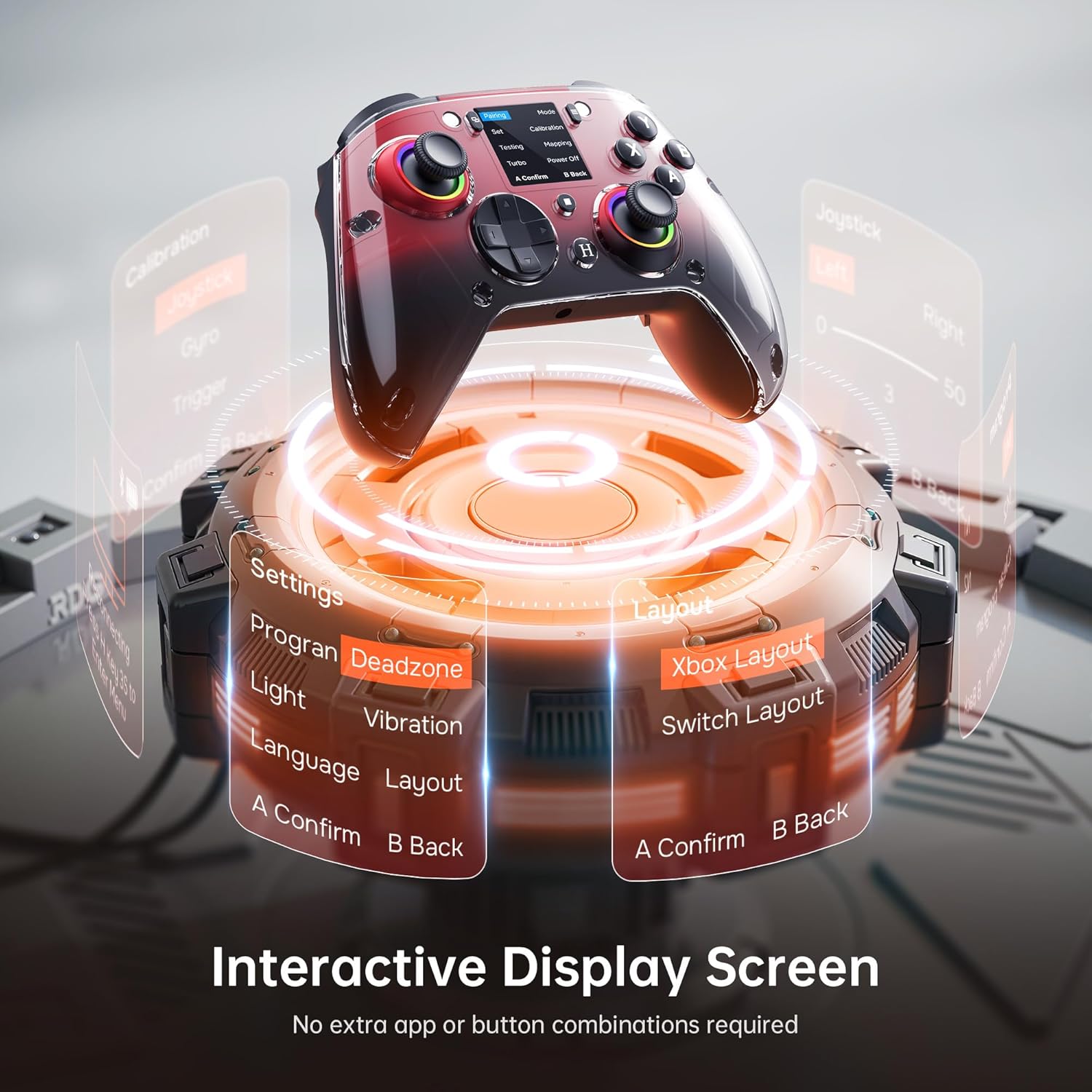
الشكل 4.1: تتيح شاشة العرض التفاعلية سهولة ضبط الإعدادات مثل المناطق الميتة والاهتزاز وتخطيطات الأزرار.
- إعدادات: اضبط شدة الاهتزاز، والمناطق الميتة لعصا التحكم، وحساسية الزناد، وتأثيرات الإضاءة.
- برنامج: قم بضبط أزرار الظهر الأربعة القابلة للبرمجة (M1، M2، N1، N2).
- تَخطِيط: قم بالتبديل بين تخطيطات أزرار Xbox و Switch.
- معايرة: قم بمعايرة عصا التحكم، والجيروسكوب، والمحفزات إذا لزم الأمر.
4.2 أزرار الرجوع القابلة للبرمجة
يحتوي جهاز التحكم GUSGU G7 على أربعة أزرار خلفية قابلة للبرمجة (M1، M2، N1، N2) موجودة في الجزء السفلي منه. يمكن تخصيص هذه الأزرار لضغطات فردية، أو تسلسلات، أو أوامر ماكرو عبر قائمة "البرمجة" في الشاشة التفاعلية. يتيح ذلك تنفيذ الأوامر المعقدة بسرعة أثناء اللعب.
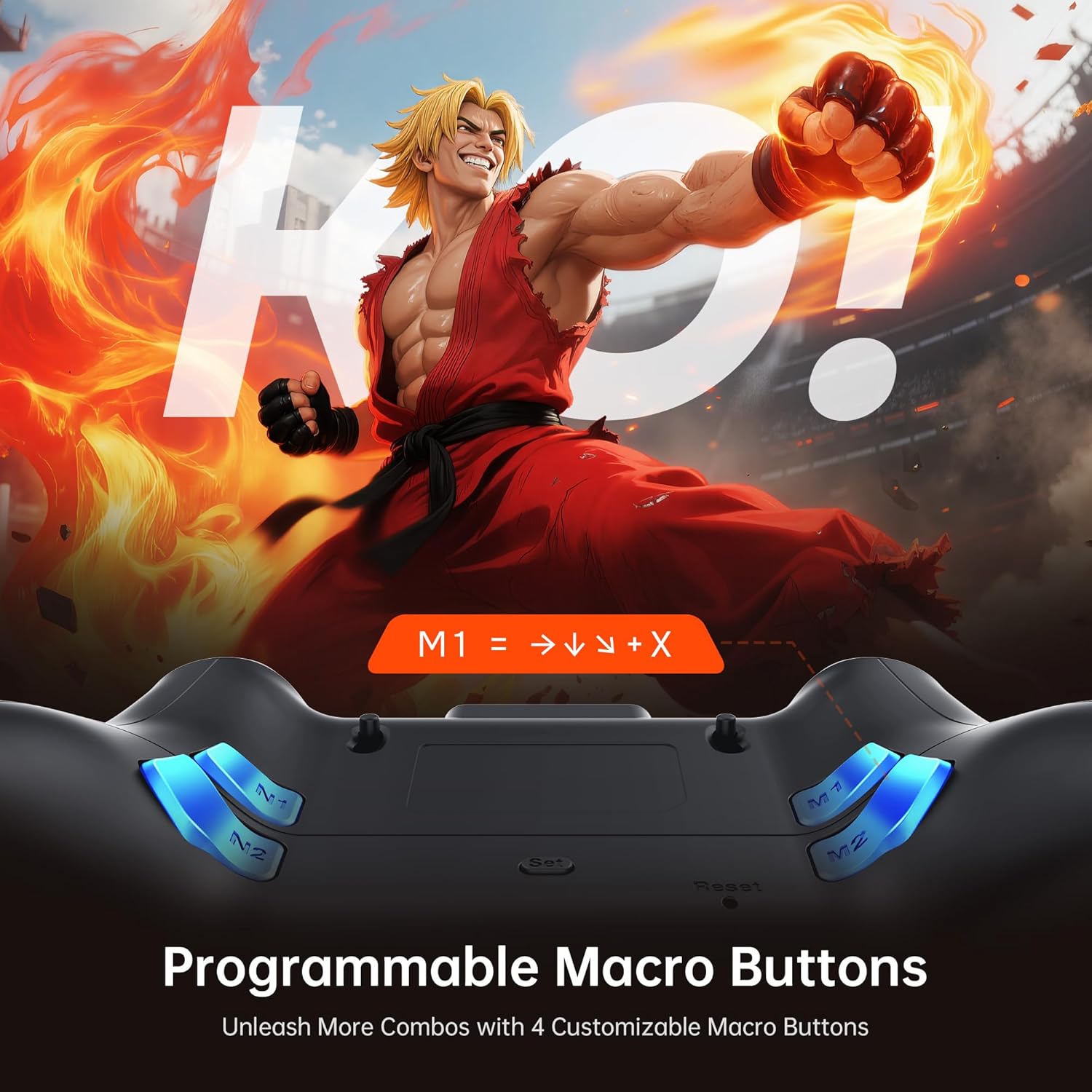
الشكل 4.2: الأزرار الخلفية الأربعة القابلة للبرمجة (M1، M2، N1، N2) الموجودة في الجزء الخلفي من وحدة التحكم، والمصممة لوحدات الماكرو والاختصارات المخصصة.
4.3 عصا التحكم بتقنية تأثير هول والمناطق الميتة القابلة للتعديل
توفر عصا التحكم بتقنية تأثير هول تحكمًا دقيقًا وخاليًا من الانحراف. يمكن تخصيص مناطق التوقف من 0% إلى 50% باستخدام الشاشة التفاعلية لتناسب تفضيلاتك ومتطلبات اللعبة. توفر منطقة التوقف الأصغر استجابة فورية، بينما تمنع المنطقة الأكبر المدخلات غير المقصودة.

الشكل 4.3: رسم توضيحي لآلية عصا التحكم بتأثير هول ومفهوم المناطق الميتة القابلة للتعديل لتحسين الدقة.
4.4 تأثير هول ثنائي Stagالمحفزات الإلكترونية
تتميز الزنادات بنمط مزدوج.tagتتيح لك هذه الآلية التبديل بين الضغط القصير لتنفيذ حركات سريعة (مثل إطلاق النار في ألعاب إطلاق النار من منظور الشخص الأول) والضغط الكامل للتحكم الدقيق (مثل التسارع في ألعاب السباق). ويمكن ضبط ذلك من خلال الشاشة التفاعلية.

الشكل 4.4: التمثيل المرئي للثنائي stagوظيفة الزناد الإلكتروني، مما يوضح تطبيقها في سيناريوهات ألعاب مختلفة.
4.5 التحكم في الحركة (مستشعر جيروسكوب سداسي المحاور)
يوفر الجيروسكوب المدمج سداسي المحاور استشعارًا دقيقًا للحركة في الألعاب التي تدعم التحكم بالإمالة أو الحركة. وهذا يعزز تجربة الانغماس في الألعاب التي تتطلب توجيهًا أو تصويبًا أو آليات طيران واقعية.
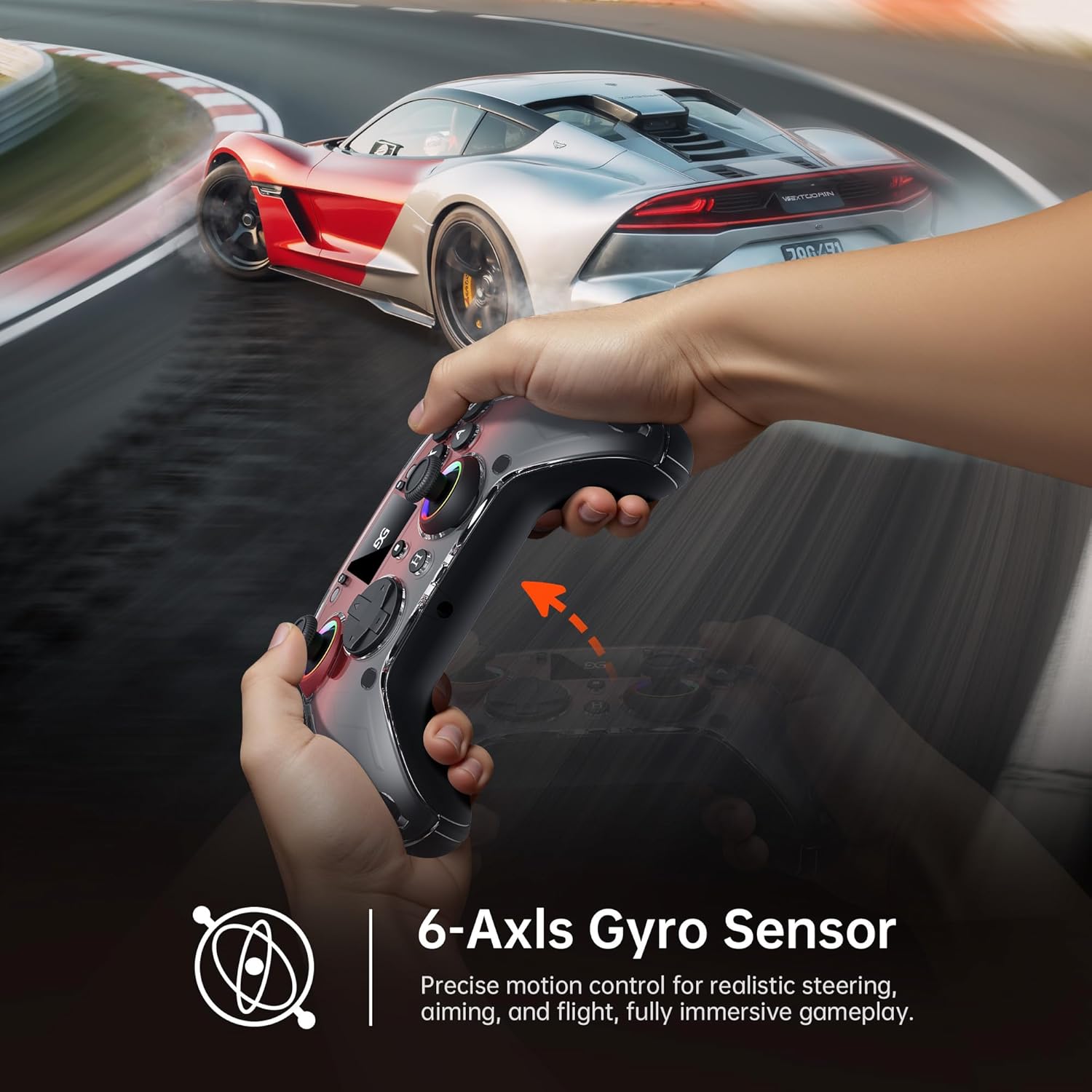
الشكل 4.5: مستخدم يوضح التحكم في الحركة باستخدام وحدة التحكم GUSGU G7 في لعبة سباق، مع تسليط الضوء على مستشعر الجيروسكوب ذي 6 محاور.
4.6 ردود الفعل الاهتزازية
توفر محركات الاهتزاز المزدوجة غير المتماثلة أربعة مستويات من ردود الفعل اللمسية، مما يحاكي بدقة أحداث اللعبة مثل الصدمات والانفجارات وهدير المحرك. ويمكن تعديل شدة الاهتزاز عبر الشاشة التفاعلية.
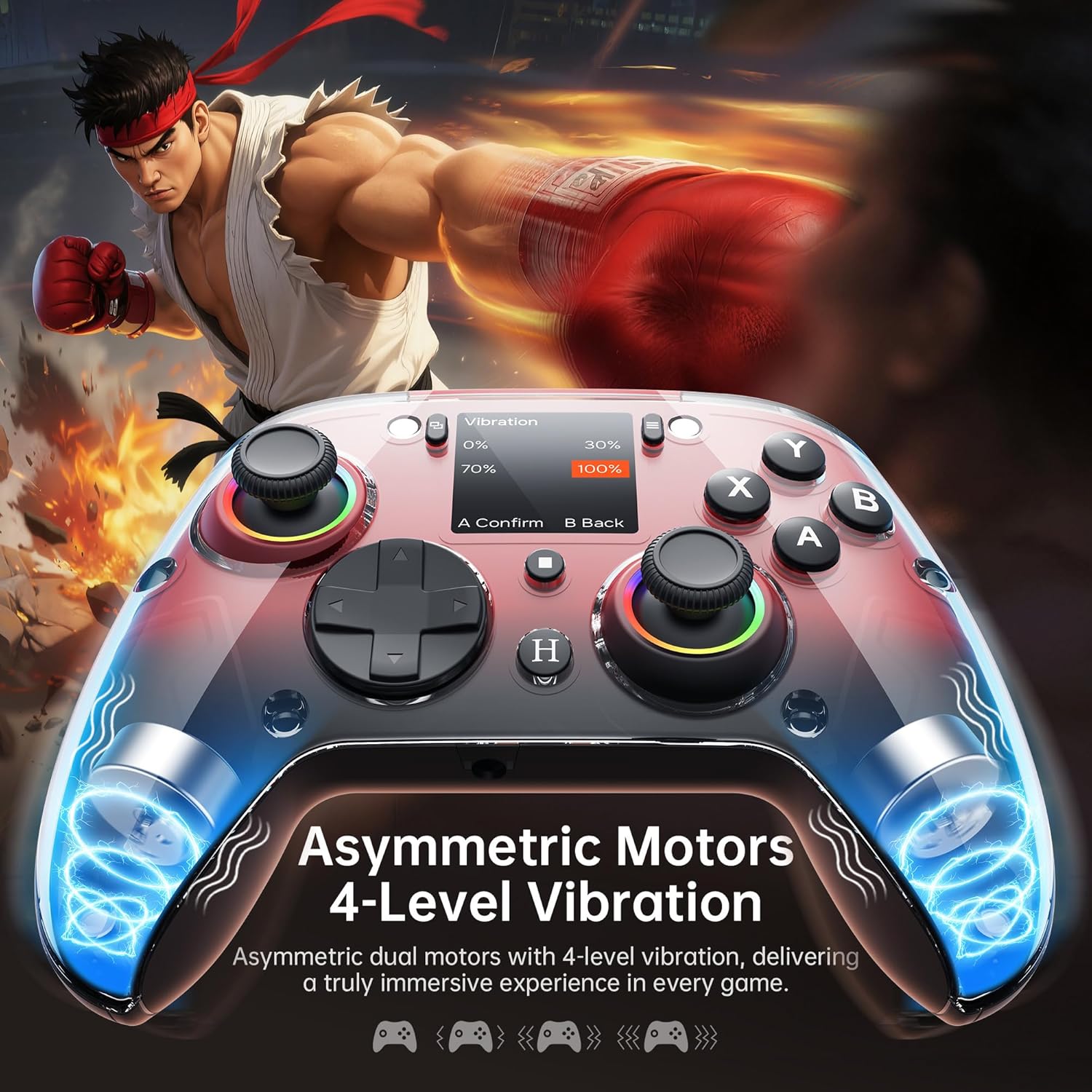
الشكل 4.6: داخلي view يوضح الشكل المرفق وحدة التحكم GUSGU G7 التي تحتوي على محركات الاهتزاز غير المتماثلة ومستويات شدتها الأربعة القابلة للتعديل.
4.7 إخراج الصوت
يدعم منفذ سماعة الرأس 3.5 ملم إخراج صوت اللعبة عند توصيل وحدة التحكم عبر كابل USB بجهاز Nintendo Switch (Switch 1) أو PlayStation 4. ولا يتم دعم إخراج الصوت على الأجهزة الأخرى مثل أجهزة الكمبيوتر أو الهواتف المحمولة.
5. التوافق
توفر وحدة التحكم اللاسلكية للألعاب GUSGU G7 توافقًا واسعًا عبر مختلف المنصات:

الشكل 5.1: وحدة التحكم GUSGU G7 معروضة مع قائمة بالأجهزة المتوافقة بما في ذلك أجهزة الكمبيوتر الشخصية والهواتف المحمولة ووحدات التحكم في الألعاب وأنظمة السيارات.
- الكمبيوتر الشخصي: ويندوز 10 وما فوق (أوضاع الإدخال X و D).
- iOS: iOS 14.0 وما فوق.
- أندرويد: أندرويد 9.0 وما فوق.
- نينتندو سويتش (NS): يدعم وضع التبديل.
- بلاي ستيشن 4 (PS4): يدعم وضع PS4.
- تسلا أركيد: متوافق مع أنظمة الألعاب داخل سيارات تسلا.
ملاحظة: وحدة التحكم GUSGU G7 غير متوافقة حاليًا مع أجهزة Xbox أو PlayStation 5.
6. الصيانة
لضمان طول عمر جهاز التحكم GUSGU G7 الخاص بك وأدائه الأمثل، اتبع إرشادات الصيانة التالية:
- تنظيف: استخدم قطعة قماش ناعمة وجافة لمسح وحدة التحكم. لإزالة الأوساخ العنيدة، امسحها برفق.ampاغسل قطعة القماش بالماء. تجنب استخدام المواد الكيميائية القاسية أو المنظفات الكاشطة.
- تخزين: قم بتخزين وحدة التحكم في مكان بارد وجاف بعيدًا عن أشعة الشمس المباشرة ودرجات الحرارة القصوى.
- العناية بالبطارية: تجنب تفريغ البطارية بالكامل بشكل متكرر. في حال تخزين الجهاز لفترة طويلة، اشحن وحدة التحكم إلى حوالي 50% للحفاظ على صحة البطارية.
- إدارة الكابلات: تجنب ثني أو سحب كابل USB-C بشكل مفرط لمنع تلفه.
7. استكشاف الأخطاء وإصلاحها
إذا واجهت مشاكل مع وحدة التحكم GUSGU G7 الخاصة بك، فراجع الحلول الشائعة التالية:
| مشكلة | حل |
|---|---|
| لا يتم تشغيل وحدة التحكم. | تأكد من شحن وحدة التحكم. قم بتوصيلها بمصدر طاقة باستخدام كابل USB-C. |
| لا يتصل جهاز التحكم لاسلكيًا. |
|
| انحراف عصا التحكم أو الإدخال غير الدقيق. |
|
| الأزرار القابلة للبرمجة لا تعمل. | تحقق من تعيينات الأزرار في قائمة "البرنامج" على الشاشة التفاعلية. تأكد من أنها مُهيأة بشكل صحيح. |
| لا يوجد صوت من مقبس 3.5 ملم. | تأكد من توصيل وحدة التحكم عبر منفذ USB-C بجهاز نينتندو سويتش (سويتش 1) أو بلاي ستيشن 4. الصوت غير مدعوم على أجهزة الكمبيوتر أو الأجهزة المحمولة. تحقق من إعدادات الصوت في جهازك. |
8. المواصفات
| ميزة | التفاصيل |
|---|---|
| رقم الموديل | جوسجو جي 7 |
| الاتصال | بلوتوث 5.1، 2.4 جيجاهرتز لاسلكي، USB-C سلكي |
| معدل التصويت | 1000 هرتز (سلكي/2.4 جيجاهرتز)، 250 هرتز (بلوتوث) |
| عصا التحكم | تأثير هول، مناطق ميتة قابلة للتعديل (0-50%) |
| المحفزات | تأثير هول، ثنائي Stage مع نطاق حركة قابل للتعديل |
| أزرار قابلة للبرمجة | 4 أزرار خلفية (M1، M2، N1، N2) |
| مستشعر الحركة | 6 محور الجيروسكوب |
| اهتزاز | محركان غير متماثلين، قابلان للتعديل على 4 مستويات |
| سعة البطارية | 1000 مللي أمبير |
| عمر البطارية | تصل إلى 18 ساعة |
| مقبس الصوت | 3.5 ملم (جهاز Switch 1، وجهاز PS4 عبر منفذ USB فقط) |
| التوافق | أجهزة الكمبيوتر (ويندوز 10+)، نظام التشغيل iOS (14.0+)، نظام التشغيل أندرويد (9.0+)، جهاز نينتندو سويتش، جهاز بلاي ستيشن 4، منصة ألعاب تسلا |
| أبعاد | 7.72 × 5.16 × 2.83 بوصة |
| وزن | 16 أونصات |
9. الضمان والدعم
تلتزم شركة GUSGU بتوفير منتجات عالية الجودة وضمان رضا العملاء. ورغم عدم ورود تفاصيل محددة عن الضمان في هذا الدليل، إلا أن GUSGU تقدم دعمًا فنيًا مدى الحياة لمنتجاتها.
للحصول على مزيد من المساعدة أو الدعم الفني أو الاستفسارات المتعلقة بالضمان، يرجى زيارة موقع GUSGU الرسمي. webالموقع أو اتصل بقسم خدمة العملاء من خلال بائع التجزئة الذي تم شراء المنتج منه.
يمكنك أيضًا زيارة متجر GUSGU على أمازون لمزيد من المعلومات وموارد الدعم.