
1. المقدمة
يوفر هذا الدليل معلومات أساسية لتشغيل جهاز GRO الخاص بك بشكل آمن وفعالVIEW جهاز عرض بلوتوث بدقة 1080 بكسل أصلية. يُرجى قراءة التعليمات جيدًا قبل الاستخدام والاحتفاظ بها للرجوع إليها مستقبلًا. صُمم هذا الجهاز لتقديم تجربة بصرية عالية الجودة للمسرح المنزلي والألعاب والعروض التقديمية.
2. معلومات السلامة
- مزود الطاقة: استخدم محول الطاقة المحدد فقط. تأكد من مستوى الصوتtage يطابق مصدر الطاقة المحلي لديك.
- تهوية: لا تسد فتحات التهوية. تأكد من وجود تدفق هواء كافٍ حول جهاز العرض لمنع ارتفاع درجة حرارته.
- حرارة: جهاز العرض lamp يُنتج حرارة. تجنب لمس العدسة أو فتحات التهوية أثناء التشغيل.
- رُطُوبَة: لا تعرض جهاز العرض للمطر أو الرطوبة أو تغمره في الماء.
- تنظيف: افصل الكهرباء قبل التنظيف. استخدم قطعة قماش ناعمة وجافة. لا تستخدم منظفات سائلة أو بخاخات.
- الموقع: ضع جهاز العرض على سطح مستوٍ وثابت. تجنب وضعه تحت أشعة الشمس المباشرة أو بالقرب من مصادر الحرارة.
- حماية العين: لا تنظر مباشرة إلى عدسة جهاز العرض عندما يكون الضوءamp يتم تشغيله، لأن الضوء الساطع يمكن أن يسبب إجهادًا أو تلفًا للعين.
3. محتويات العبوة
تأكد من وجود جميع العناصر في الحزمة الخاصة بك:
- غروVIEW جهاز عرض صغير
- دليل المستخدم
- جهاز التحكم عن بعد
- كابل HDMI
- مجموعة التنظيف
4. انتهى المنتجview
4.1 مكونات جهاز العرض
تعرّف على الأجزاء الرئيسية لجهاز العرض الخاص بك.

4.2 منافذ الإدخال/الإخراج
يحتوي جهاز العرض على منافذ متعددة لتوصيل الأجهزة الخارجية.

- منفذ HDMI: يتصل بأجهزة مثل أجهزة الكمبيوتر المحمولة، وأجهزة ألعاب الفيديو (PS5، Xbox)، وأجهزة بث التلفزيون، ومشغلات Blu-ray.
- منافذ USB (USB1، USB2): لتوصيل محركات أقراص USB لتشغيل الوسائط files.
- مخرج الصوت (3.5 مم): يتصل بمكبرات صوت خارجية أو سماعات رأس.
- مدخلات الطاقة: يربط محول الطاقة.
5. الإعداد
5.1 التعيين الأولي
ضع جهاز العرض على سطح ثابت. تأكد من أن عدسة جهاز العرض موجهة نحو سطح العرض (الجدار أو الشاشة). وللحصول على أفضل جودة للصورة، ضع جهاز العرض بشكل عمودي على الشاشة.
5.2 توصيل الطاقة
- قم بتوصيل محول الطاقة بمنفذ إدخال الطاقة الخاص بالجهاز العرض.
- قم بتوصيل محول الطاقة بمأخذ الطاقة.
- سوف يضيء مؤشر الطاقة الموجود على جهاز العرض.
6. تعليمات التشغيل
6.1 تشغيل/إيقاف التشغيل
- تشغيل الطاقة: اضغط على زر التشغيل في جهاز العرض أو جهاز التحكم عن بُعد. سيبدأ تشغيل جهاز العرض، و...amp سيتم تشغيله.
- إيقاف التشغيل: اضغط زر التشغيل مرة أخرى. أكد إيقاف التشغيل إذا طُلب منك ذلك. اترك المروحة تعمل لفترة وجيزة لتبريد الجهاز.amp قبل فصل الطاقة تمامًا.
6.2 تصفح القائمة
استخدم أزرار الأسهم على جهاز العرض أو جهاز التحكم عن بُعد للتنقل بين عناصر القائمة الظاهرة على الشاشة. يؤكد زر "موافق" أو "إدخال" الاختيارات، بينما يعود زر "رجوع" أو "خروج" إلى القائمة السابقة.
7. الاتصال
7.1 اتصال HDMI
قم بتوصيل جهازك المزود بمنفذ HDMI (مثل الكمبيوتر المحمول، أو جهاز الألعاب، أو جهاز البث) بمنفذ HDMI الخاص بجهاز العرض باستخدام كابل HDMI المرفق. ثم حدد مصدر إدخال HDMI المناسب من قائمة الإدخال الخاصة بجهاز العرض.
7.2 تشغيل الوسائط عبر USB
أدخل ذاكرة فلاش USB في أحد منافذ USB الخاصة بجهاز العرض. انتقل إلى وظيفة مشغل الوسائط في قائمة جهاز العرض لتصفح وتشغيل مقاطع الفيديو أو الصوت أو الصور المدعومة. files.
7.3 اتصال بلوتوث (صوتي)
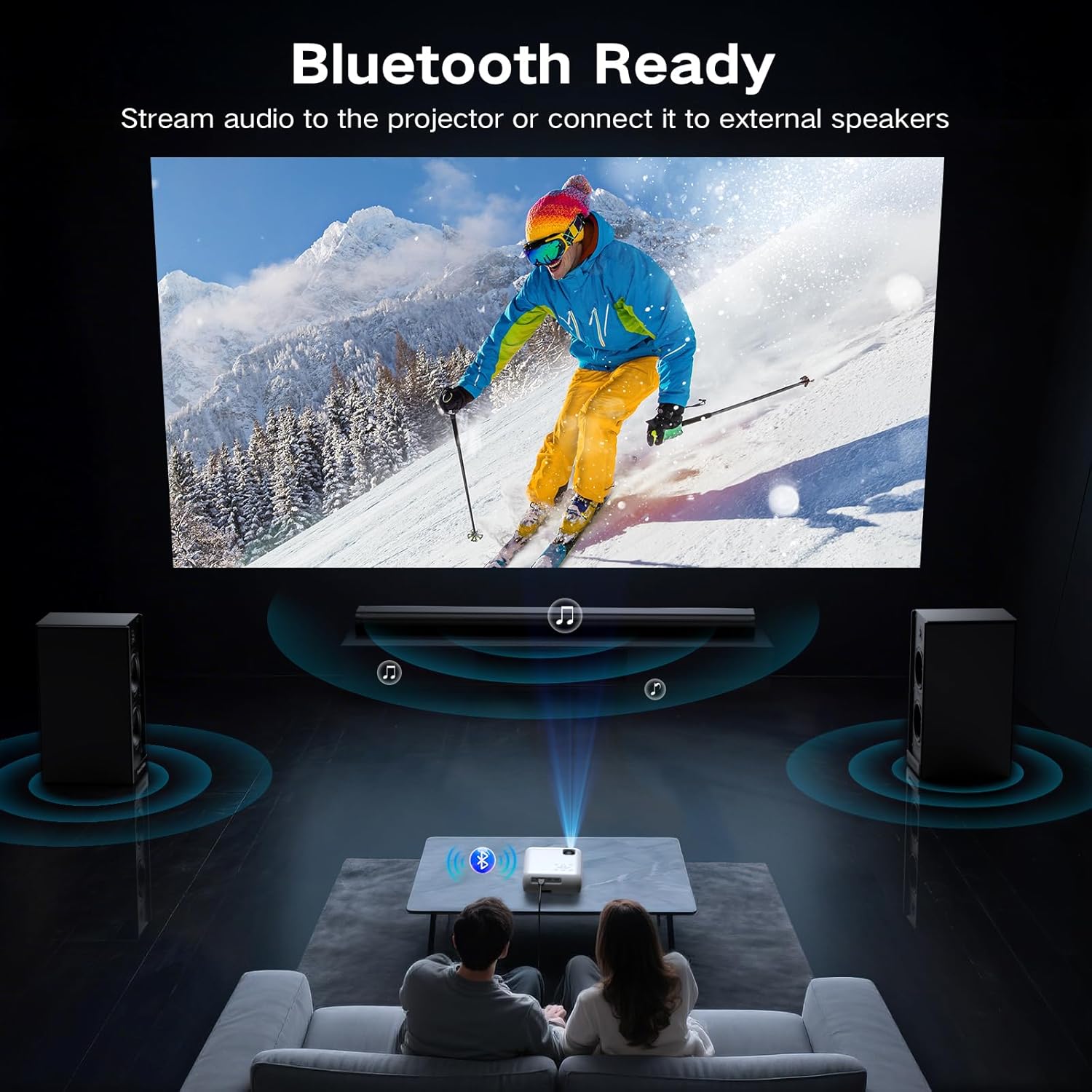
يدعم جهاز العرض تقنية بلوتوث 5.0 للاتصال بمكبرات الصوت أو سماعات الرأس الخارجية التي تعمل بتقنية بلوتوث، مما يتيح إخراج صوت محسّن.

- قم بتفعيل البلوتوث على جهاز الصوت الخارجي الخاص بك واضبطه على وضع الاقتران.
- على جهاز العرض، انتقل إلى قائمة إعدادات البلوتوث.
- اختر جهاز الصوت الخاص بك من قائمة الأجهزة المتاحة للاقتران.
7.4 اتصال الهاتف الذكي
لتوصيل الهاتف الذكي، يلزم وجود محول إضافي (غير مرفق):
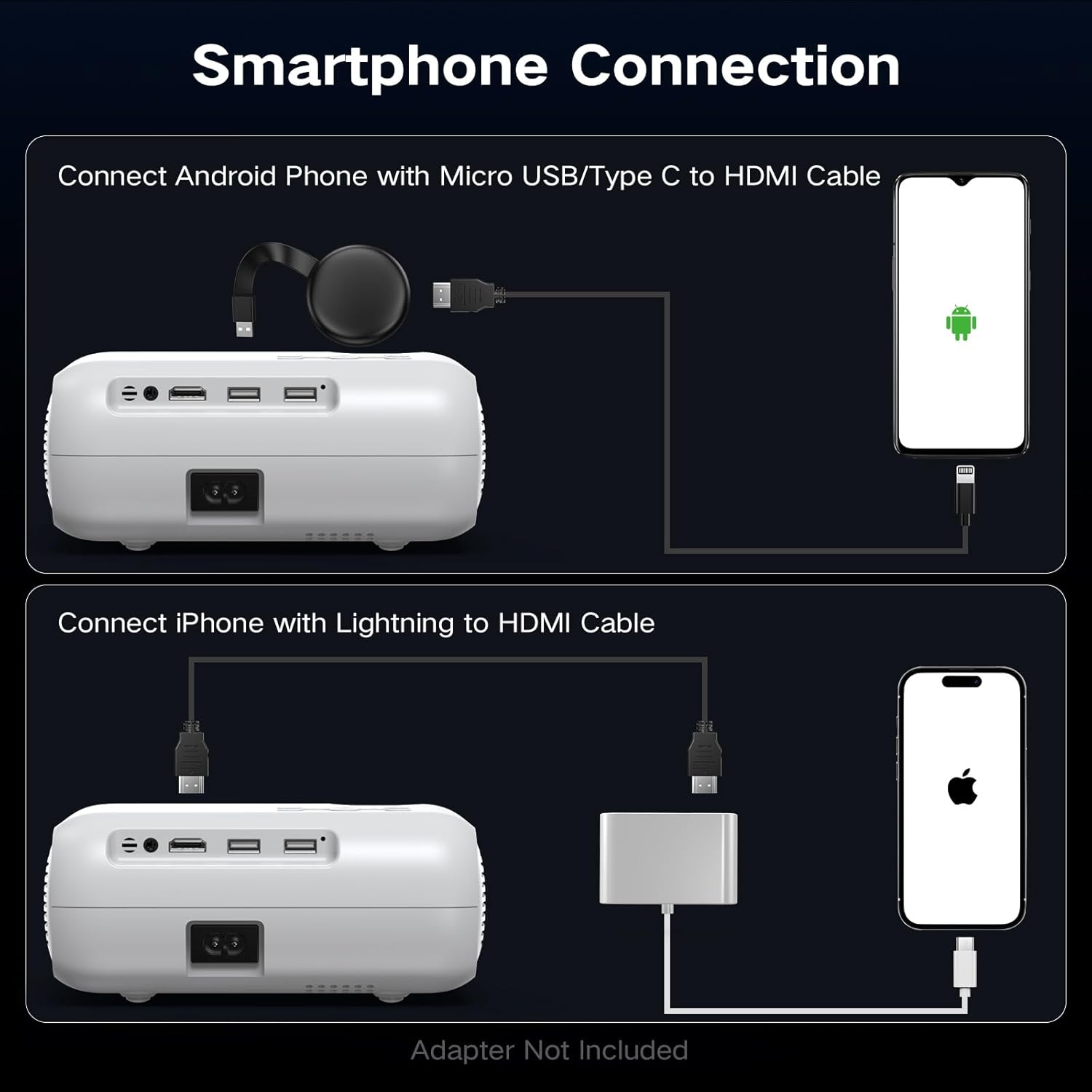
- للهواتف التي تعمل بنظام Android: استخدم كابل Micro USB/Type C إلى HDMI.
- للآيفون: استخدم كابل Lightning إلى HDMI.
قم بتوصيل المحول بهاتفك ثم بمنفذ HDMI الخاص بجهاز العرض. حدد مصدر إدخال HDMI.
8. ضبط الصورة
8.1 تعديل التركيز
قم بتدوير حلقة التركيز على عدسة جهاز العرض حتى تظهر الصورة المعروضة واضحة وحادة. هذا ضبط يدوي.
8.2 تصحيح الانحراف الرأسي الرقمي
يتميز جهاز العرض بخاصية تصحيح الانحراف الرأسي الرقمي لضبط تشوه الصورة عندما لا يكون جهاز العرض عموديًا تمامًا على الشاشة. وهذا يساعد في الحصول على صورة مستطيلة.
قم بالوصول إلى إعدادات تصحيح الانحراف في قائمة جهاز العرض واستخدم أزرار الأسهم لضبط الزاوية الرأسية حتى تتم محاذاة الصورة بشكل صحيح.
8.3 وظيفة التكبير
يحتوي جهاز العرض على وظيفة تكبير/تصغير رقمية، مما يسمح لك بتقليل حجم الصورة المعروضة دون تحريك جهاز العرض. يمكنك الوصول إلى هذه الميزة من قائمة إعدادات العرض.
9. إعدادات الصوت
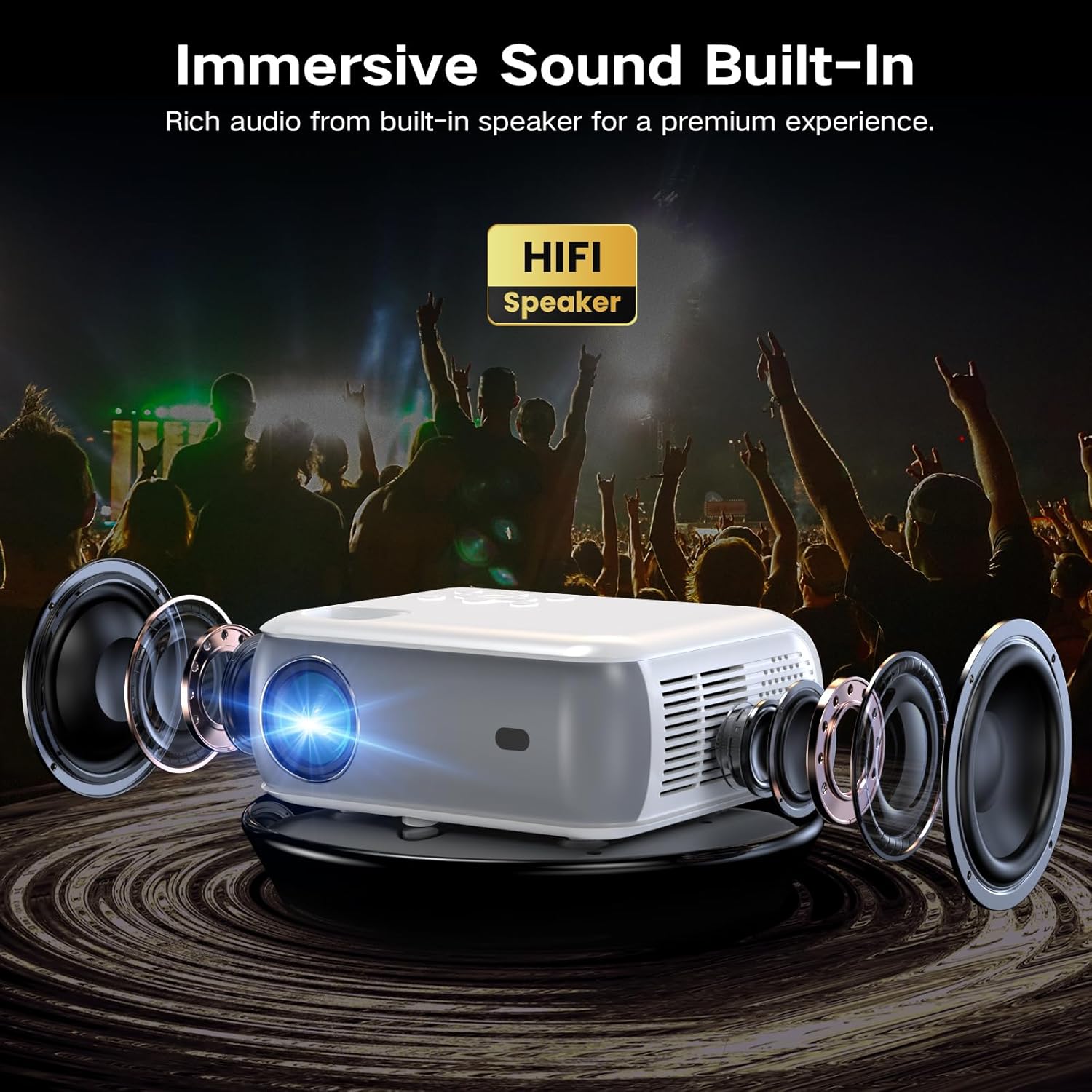
يحتوي جهاز العرض على مكبرات صوت ستيريو عالية الدقة مدمجة لإخراج الصوت مباشرةً. يمكنك ضبط مستوى الصوت باستخدام جهاز التحكم عن بُعد أو لوحة تحكم جهاز العرض. ولتجربة مشاهدة أكثر غامرة، يمكنك توصيل مكبرات صوت خارجية عبر منفذ إخراج الصوت 3.5 ملم أو تقنية البلوتوث (انظر القسم 7.3).
10. الصيانة
10.1 تنظيف العدسة
استخدم قطعة قماش ناعمة وخالية من الوبر مصممة خصيصًا للعدسات البصرية. امسح العدسة برفق بحركة دائرية. تجنب استخدام المواد الكاشطة أو المواد الكيميائية القاسية.
10.2 تنظيف جسم جهاز العرض
امسح الجزء الخارجي من جهاز العرض بقطعة قماش ناعمة وجافة. بالنسبة للبقع العنيدة، استخدم قطعة قماش مبللة قليلاً.amp يمكن استخدام قطعة قماش، ثم قطعة قماش جافة. تأكد من عدم دخول أي سائل إلى فتحات التهوية.
10.3 تنظيف فلتر الهواء (إن وجد)
راجع تصميم الطراز المحدد لمعرفة كيفية صيانة فلتر الهواء. إذا كان فلتر الهواء قابلاً للوصول إليه، فنظّفه بانتظام لضمان التهوية المناسبة ومنع تراكم الغبار.
10.4 التخزين
عند عدم استخدام جهاز العرض لفترات طويلة، يُرجى تخزينه في مكان بارد وجاف وخالٍ من الغبار. استخدم عبوته الأصلية أو غطاءً واقيًا لمنع التلف.
11. استكشاف الأخطاء وإصلاحها
| مشكلة | السبب المحتمل | حل |
|---|---|---|
| لم يتم عرض أي صورة | الطاقة غير موصولة؛ مصدر الإدخال غير صحيح؛ الجهاز غير موصول بشكل صحيح | تحقق من كابل الطاقة؛ حدد مدخل HDMI/USB الصحيح؛ تأكد من تشغيل جهاز المصدر وتوصيله. |
| الصورة ضبابية | لم يتم ضبط التركيز؛ جهاز العرض بعيد جدًا/قريب جدًا؛ العدسة متسخة | اضبط حلقة التركيز؛ أعد وضع جهاز العرض؛ نظف العدسة. |
| الصورة مشوهة (شكل شبه منحرف) | جهاز العرض ليس عموديًا على الشاشة؛ لم يتم ضبط تصحيح الانحراف | اضبط تصحيح الانحراف الرأسي الرقمي في الإعدادات. حاول وضع جهاز العرض بشكل مستقيم قدر الإمكان. |
| لا يوجد صوت | مستوى الصوت منخفض جدًا؛ تم كتم الصوت؛ تم اختيار مخرج صوت غير صحيح؛ لم يتم إقران البلوتوث | ارفع مستوى الصوت؛ ألغِ كتم الصوت؛ تحقق من إعدادات الصوت؛ أعد إقران جهاز البلوتوث. |
| ضوضاء المروحة عالية | التشغيل العادي؛ فتحات تهوية مسدودة | تأكد من التهوية المناسبة؛ فضوضاء المروحة أمر طبيعي لأجهزة العرض. |
| جهاز التحكم عن بعد لا يعمل | البطاريات منخفضة/فارغة؛ وجود عائق بين جهاز التحكم عن بعد وجهاز العرض | استبدل البطاريات؛ تأكد من وجود خط رؤية واضح لجهاز استقبال الأشعة تحت الحمراء. |
12. المواصفات
| ميزة | مواصفة |
|---|---|
| ماركة | جروview |
| نموذج | جهاز عرض بلوتوث أصلي 1080P |
| دقة العرض | 1920 × 1080 (دقة أصلية 1080 بكسل) |
| سطوع | شموم شمعة أنسي |
| تكنولوجيا الاتصال | HDMI، USB، بلوتوث 5.0 |
| المميزات الخاصة | تصحيح الانحراف الرقمي، بلوتوث ثنائي الاتجاه، تكبير/تصغير |
| الاستخدامات الموصى بها | السينما المنزلية، الألعاب، الأعمال، التعليم |
| أبعاد المنتج | 7.13 × 6.33 × 3.15 بوصة |
| وزن العنصر | 1.9 رطل |
| مكبر صوت مدمج | نعم (نظام ستيريو عالي الدقة) |
| أقصى حجم للعرض | حتى 200 بوصة |
13. الضمان والدعم
مكتب تسجيل المنظمات غير الحكوميةVIEW يأتي جهاز العرض بتقنية بلوتوث بدقة 1080 بكسل أصلية مع سياسة خدمة العملاء والاستبدال لمدة عامينلأي مساعدة فنية أو مطالبات ضمان أو استفسارات دعم، يرجى الاتصال بـ GROVIEW يمكنك التواصل مع خدمة العملاء من خلال المتجر الذي اشتريت منه المنتج أو زيارة مكتب تسجيل العملاء الرسمي.VIEW webموقع لمعلومات الاتصال.
يرجى الاحتفاظ بإثبات الشراء للتحقق من صحة الضمان.