
إيزي ثريد كي 10
دليل مستخدم طابعة Easythreed K10 ثلاثية الأبعاد المحمولة الصغيرة للمبتدئين
الموديل: K10
دليلك لإعداد وتشغيل وصيانة طابعة K10 ثلاثية الأبعاد.
1. المقدمة
طابعة Easythreed K10 هي طابعة ثلاثية الأبعاد صغيرة الحجم وسهلة الحمل، تعمل بتقنية FDM (نمذجة الترسيب المنصهر)، ومصممة خصيصًا للمبتدئين والاستخدامات التعليمية. تصميمها سهل الاستخدام وحجمها الصغير يجعلها مثالية للمكاتب، والفصول الدراسية، أو غرف السكن الجامعي. يوفر هذا الدليل معلومات أساسية للتجميع والتشغيل والصيانة واستكشاف الأعطال وإصلاحها لضمان تجربة طباعة ثلاثية الأبعاد سلسة.

2. معلومات السلامة
يرجى قراءة جميع تحذيرات السلامة وفهمها قبل تشغيل الطابعة لتجنب الإصابة أو تلف الجهاز.
- تحذير: الفوهة ساخنة! تصل فوهة الطابعة إلى درجات حرارة عالية أثناء التشغيل. تجنب لمس الفوهة الساخنة مباشرةً. استخدم دائمًا الأدوات المناسبة لإزالة خيوط الطباعة الزائدة أو إزالة الانسدادات.
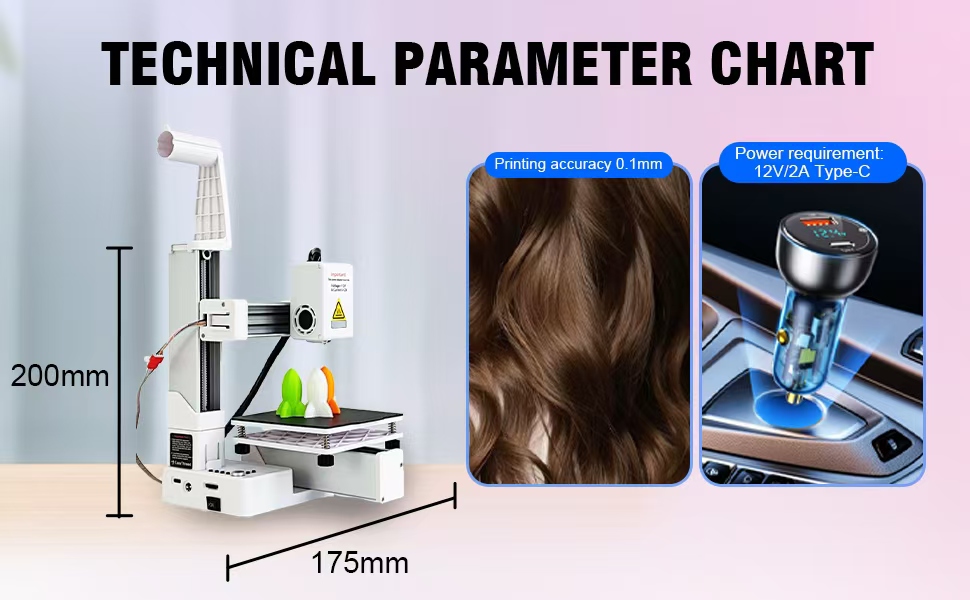
- تأكد من أن محول الطاقة المستخدم يطابق المتطلبات المحددة: المجلدtage = 12 فولت والتيار ≥ 2 أمبيرقد يؤدي استخدام مصدر طاقة غير مناسب إلى تلف الطابعة.
- أبقِ الطابعة بعيدة عن المواد القابلة للاشتعال وبعيدة عن متناول الأطفال الصغار.
- قم بتشغيل الطابعة في منطقة جيدة التهوية.
- لا تحاول تفكيك الطابعة أو تعديلها بما يتجاوز التعليمات الواردة في هذا الدليل.

3. محتويات العبوة
قبل البدء بالتجميع، يرجى التأكد من وجود جميع المكونات في العبوة:
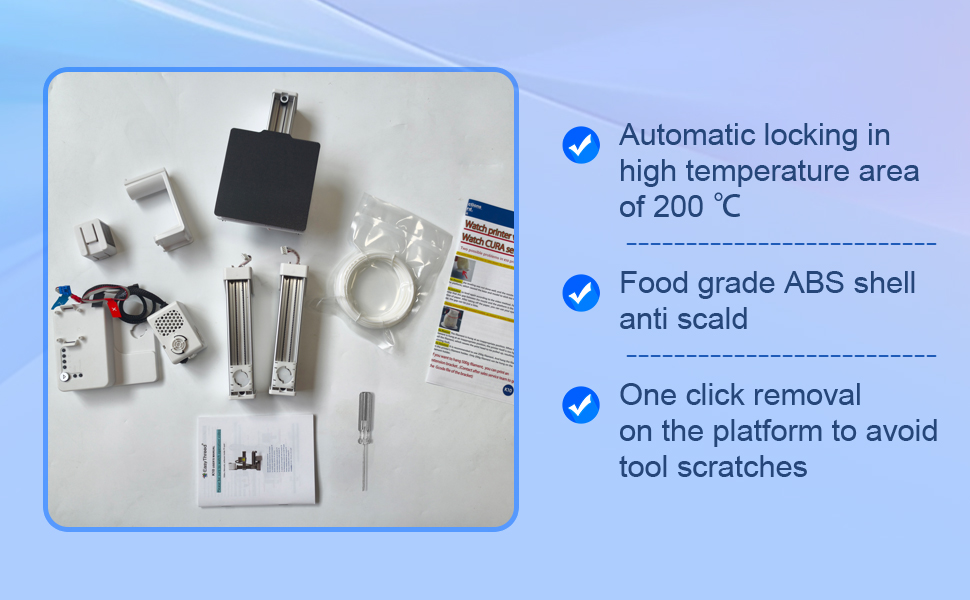
- مكونات طابعة Easythreed K10 ثلاثية الأبعاد (محور Y وقاعدة صندوق التحكم، منصة الطباعة، محور Z، محور X، رأس الطباعة، رف المواد الاستهلاكية)
- بطاقة ذاكرة TF (محملة مسبقًا بدليل التشغيل، ومقاطع فيديو تعليمية، وبرامج تقطيع الصور مثل Cura/ORCA)
- خيوط PLA/TPU بقطر 1.75 مم (250 غرام قياسي، مع حامل تمديد STL مرفق لبكرات 500 غرام)
- محول الطاقة
- أدوات التجميع والصيانة (مثل مفك البراغي)
4. الإعداد والتجميع
صُممت طابعة K10 لسهولة التجميع. اتبع هذه الخطوات لتجهيز طابعتك لأول عملية طباعة:
- قم بتركيب المحور Y وقاعدة صندوق التحكم: ضع مكون المحور Y على قاعدة صندوق التحكم.
- تثبيت منصة الطباعة: قم بتثبيت منصة الطباعة على المحور Y.
- تركيب المحور Z: قم بتثبيت الدعامة الرأسية للمحور Z على القاعدة الرئيسية.
- تثبيت المحور السيني: قم بتركيب القضيب الأفقي للمحور X على المحور Z.
- تركيب رأس الطباعة: قم بتحريك رأس الطباعة على المحور X وقم بتوصيل كابلاته.
- تركيب رف المواد الاستهلاكية: قم بتثبيت حامل الخيوط في الجزء العلوي من المحور Z.
- توصيل الكابلات: تأكد من توصيل جميع الكابلات اللازمة (الطاقة، المحرك، المستشعر) بإحكام. راجع الملصقات الموجودة على الكابلات والمنافذ للتأكد من التوصيل الصحيح.
- تشغيل الطاقة: قم بتوصيل محول الطاقة بالطابعة وبمأخذ كهربائي. ثم قم بتشغيل مفتاح الطاقة.

5. تعليمات التشغيل
5.1. دليل رفع المستوى الحرج
يُعدّ ضبط مستوى قاعدة الطباعة بشكل صحيح أمرًا بالغ الأهمية لنجاح عمليات الطباعة ومنع تلف لوحة الطباعة المغناطيسية. تتميز طابعة K10 بنظام ضبط مستوى بنقرة واحدة.
- اضغط على الزر المسمى "1" لتحريك الفوهة إلى نقطة التسوية الأولى.
- عندما تلامس الفوهة اللوحة المغناطيسية، قم بإيقاف تشغيل الطابعة.
- اضبط مقبض التسوية أسفل لوحة البناء عند هذه النقطة حتى تلامس الفوهة اللوحة بمقاومة طفيفة (استخدم قطعة من الورق بين الفوهة واللوحة للقياس).
- كرر هذه العملية للنقاط "2" و "3" و "4"، مع إيقاف تشغيل الطابعة عند كل نقطة لإجراء التعديل.
- بعد ضبط النقاط الأربع جميعها، قم بتشغيل الطابعة وأعد فحص جميع النقاط لضمان استواء متسق.
قد يؤدي عدم ضبط مستوى الطابعة بشكل صحيح إلى عدم التصاق النماذج بسطح الطباعة أو حتى تلفها. يُنصح بمشاهدة الفيديو التوضيحي الموجود على بطاقة الذاكرة للحصول على دليل مرئي لإتقان هذه الخطوة الأساسية.

5.2. تحميل الخيوط
يدعم جهاز K10 خيوط PLA وTPU بقطر 1.75 مم. لتحميل الخيط:
- ضع بكرة خيوط الطباعة على رف المواد الاستهلاكية.
- أدخل الخيط برفق في الفتحة الصغيرة الموجودة على رأس الطباعة حتى تشعر بمقاومة.
- اضغط على زر "التغذية" في لوحة التحكم. ستقوم الطابعة تلقائيًا بتسخين الفوهة وسحب الخيط. استمر بالضغط على الزر حتى يخرج الخيط المذاب من الفوهة.

5.3. عملية الطباعة
يعمل جهاز K10 حصريًا عبر بطاقة TF (بدون اتصال مباشر بالكمبيوتر). تأكد من تحويل نماذجك ثلاثية الأبعاد إلى G-code fileباستخدام برنامج تقطيع متوافق (Cura أو ORCA) مع EasyThreed profileتحتوي بطاقة الذاكرة المرفقة مع طابعتك على البرامج والملفات اللازمة.files.
- احفظ كود G الخاص بك file على بطاقة TF.
- أدخل بطاقة الذاكرة TF في فتحة بطاقة الذاكرة TF الخاصة بالطابعة.
- ستقوم الطابعة تلقائيًا باكتشاف أحدث كود G file على البطاقة.
- اضغط على زر الطباعة الرئيسي (والذي غالباً ما يُشار إليه برمز التشغيل) لبدء الطباعة.
- لإيقاف الطباعة، اضغط على زر الطباعة الرئيسي مرة أخرى.
للحصول على أفضل النتائج، استخدم فقط كود G fileتم تحويلها عبر الفيديو التعليمي و Profile يتم توفيرها على بطاقة TF. تم تصميم الطابعة لتكون مفتوحة المصدر وقابلة للتخصيص، مما يسمح للمستخدمين المتقدمين بتعديل الأجهزة والبرامج حسب الحاجة.
6. الصيانة
تضمن الصيانة الدورية طول عمر طابعة K10 ثلاثية الأبعاد وأدائها الأمثل:
- تنظيف لوحة الطباعة: بعد كل عملية طباعة، تأكد من أن لوحة الطباعة المغناطيسية نظيفة وخالية من بقايا خيوط الطباعة. هذا يساعد على الالتصاق في عمليات الطباعة اللاحقة.
- تنظيف الفوهة: إذا لاحظت انسدادات أو ضعفًا في عملية البثق، فنظف الفوهة بعناية باستخدام الأدوات المرفقة. تذكر أن الفوهة تكون ساخنة أثناء التشغيل.
- فحص الأحزمة والسكك الحديدية: افحص السيور والقضبان الخطية بشكل دوري بحثًا عن أي شوائب أو علامات تآكل. حافظ على نظافتها لضمان حركة سلسة.
- تحديثات البرامج الثابتة: تحقق من Easythreed webقم بزيارة الموقع الإلكتروني أو بطاقة الذاكرة الخارجية (TF) للحصول على أي تحديثات متاحة للبرامج الثابتة لتحسين أداء الطابعة.
7. استكشاف الأخطاء وإصلاحها
فيما يلي حلول لبعض المشكلات الشائعة التي قد تواجهها:
| مشكلة | السبب المحتمل | حل |
|---|---|---|
| الطباعة لا تلتصق بلوحة البناء | عدم ضبط مستوى السرير بشكل صحيح، أو اتساخ لوحة البناء، أو إعدادات الطبقة الأولى غير الصحيحة في برنامج التقطيع. | أعد ضبط مستوى قاعدة الطباعة بعناية (راجع القسم 5.1). نظّف سطح الطباعة بالكحول الإيزوبروبيلي. اضبط ارتفاع الطبقة الأولى ودرجة حرارتها في برنامج التقطيع. |
| لا يخرج الخيط | انسداد الفوهة، أو تشابك الخيط، أو درجة حرارة غير صحيحة. | نظّف فوهة الطابعة باستخدام الإبرة المرفقة أو بدفع الخيط يدويًا. تأكد من عدم تشابك بكرة الخيط. تحقق من درجة حرارة الطباعة المناسبة لنوع الخيط المستخدم. |
| جودة طباعة رديئة (مثل: خيوط زائدة، أسطح خشنة) | إعدادات الطباعة غير الصحيحة (درجة الحرارة، التراجع، السرعة)، أو فوهة الطباعة البالية. | اضبط إعدادات الطباعة في برنامج التقطيع. تأكد من جفاف خيوط الطباعة بشكل صحيح. فكّر في استبدال الفوهة إذا كانت قديمة أو تالفة. |
| الطابعة لا تستجيب | مشكلة في الطاقة، أو خطأ في بطاقة الذاكرة، أو مشكلة في البرامج الثابتة. | تحقق من توصيلات الطاقة. أعد تهيئة بطاقة الذاكرة TF وأعد تحميل كود G fileإذا استمرت المشاكل، فاتصل بدعم Easythreed. |
إذا واجهت مشاكل غير مدرجة هنا أو كنت بحاجة إلى مزيد من المساعدة، فيرجى الاتصال بدعم عملاء Easythreed.
8. المواصفات
| ميزة | التفاصيل |
|---|---|
| نموذج | ك10 |
| حجم البناء | 100 × 100 × 100 ملم |
| أبعاد المنتج | 6.08 × 7.87 × 6.89 بوصة (15.44 × 19.99 × 17.5 سم) |
| وزن العنصر | 2.2 رطل (1 كيلوجرام) |
| مادة | الفولاذ المقاوم للصدأ (المكونات الداخلية) |
| لون | أبيض |
| توافق الخيوط | 1.75 مم PLA/TPU |
| متطلبات الطاقة | 12 فولت / 2 أمبير (النوع C) |
| الاتصال | بطاقة TF فقط |
| الشركة المصنعة | إيزيثريد |
9. الضمان والدعم
تلتزم شركة Easythreed بتوفير منتجات موثوقة وخدمة عملاء ممتازة.
- ضمان: تأتي طابعة K10 ثلاثية الأبعاد بضمان لمدة عام واحد من تاريخ الشراء. يغطي هذا الضمان عيوب التصنيع والأعطال الناتجة عن الاستخدام العادي.
- الدعم الفني: استمتع بدعم فني مدى الحياة لطابعة Easythreed K10 الخاصة بك. إذا كانت لديك أي أسئلة، أو كنت بحاجة إلى مساعدة في الإعداد أو التشغيل أو استكشاف الأخطاء وإصلاحها، فلا تتردد في الاتصال بفريق الدعم لدينا.
- البدلاء: في حالة حدوث تلف أثناء الشحن أو أي مشاكل مشمولة بالضمان، اتصل بنا للحصول على بدائل مجانية.
للحصول على الدعم، يرجى الرجوع إلى معلومات الاتصال الموجودة على بطاقة TF أو زيارة موقع Easythreed الرسمي webموقع.

Ask a question about this manual
Ask about setup, troubleshooting, compatibility, parts, safety, or missing instructions. Manuals+ will review the question and use this page’s manual context to help answer it.