
جراب شفاف من GUSGU مع لوحة مفاتيح لاسلكية
دليل مستخدم حافظة GUSGU الشفافة مع لوحة مفاتيح لاسلكية
لأجهزة iPad Air مقاس 13 بوصة (M3/M2) و iPad Pro مقاس 12.9 بوصة (الجيل السادس/الخامس/الرابع/الثالث)
مقدمة
يُقدّم هذا الدليل تعليمات شاملة لإعداد وتشغيل وصيانة حافظة GUSGU الشفافة المزودة بلوحة مفاتيح لاسلكية. يُرجى قراءة هذا الدليل بدقة لضمان الاستخدام الأمثل وتحقيق أقصى استفادة من جهازك.
التوافق
تم تصميم غطاء لوحة المفاتيح هذا خصيصًا لطرازات محددة من أجهزة iPad:
- آيباد إير 13 بوصة (M3، 2025)
- آيباد إير 13 بوصة (M2، 2024)
- آيباد برو 12.9 بوصة (الجيل السادس، 2022)
- آيباد برو 12.9 بوصة (الجيل السادس، 2021)
- آيباد برو 12.9 بوصة (الجيل السادس، 2020)
- آيباد برو 12.9 بوصة (الجيل الثالث، 2018)
للتحقق من طراز جهاز iPad الخاص بك، تحقق من الجزء الخلفي من جهازك بحثًا عن رقم الطراز (على سبيل المثال، A2898).
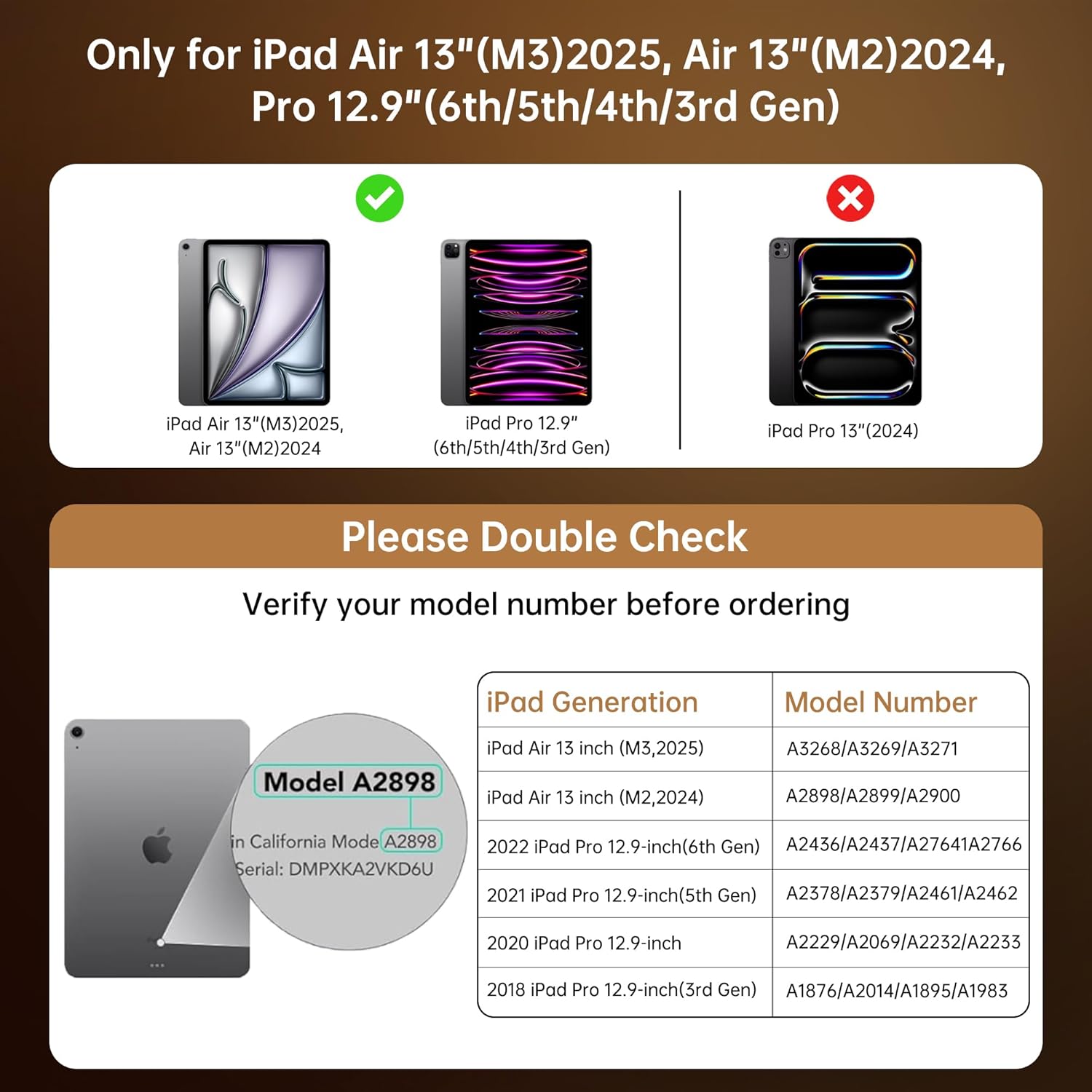
يُقدّم هذا الجدول معلومات أساسية حول التوافق، مُفصّلاً طرازات iPad Air مقاس 13 بوصة (M3/M2) و iPad Pro مقاس 12.9 بوصة (الجيل السادس/الخامس/الرابع/الثالث) المتوافقة مع غطاء لوحة المفاتيح هذا. كما يتضمن دليلاً مرئياً يُوضّح مكان العثور على رقم طراز جهاز iPad الخاص بك للتحقق.
تعليمات الإعداد
- أدخل جهاز الآيباد الخاص بك: قم بمحاذاة جهاز iPad الخاص بك برفق مع الغطاء واضغط عليه داخل الإطار الواقي حتى يستقر بإحكام. تأكد من سهولة الوصول إلى جميع المنافذ والأزرار. يوفر الغطاء حماية آمنة ومناسبة تمامًا للجهاز.
- شحن لوحة المفاتيح: قبل الاستخدام الأول، اشحن لوحة المفاتيح بالكامل. وصّل كابل USB-C المرفق بمنفذ الشحن الخاص بلوحة المفاتيح وبمصدر طاقة. يستغرق الشحن الكامل ساعتين تقريبًا، ويوفر طاقة تدوم حتى 30 يومًا.
- قم بإقران لوحة المفاتيح عبر البلوتوث:
- قم بتشغيل لوحة المفاتيح عن طريق تحريك مفتاح الطاقة. سيومض ضوء المؤشر، مما يشير إلى أنها في وضع الاقتران.
- على جهاز iPad الخاص بك، انتقل إلى إعدادات > بلوتوث.
- قم بتشغيل البلوتوث.
- حدد "لوحة مفاتيح GUSGU" (أو اسم مشابه) من قائمة الأجهزة المتاحة.
- اتبع التعليمات التي تظهر على الشاشة لإكمال عملية الاقتران. سيضيء مؤشر الضوء بشكل ثابت عند نجاح عملية الاقتران.

يوضح هذا الرسم البياني إدارة الطاقة الفعالة للوحة المفاتيح، حيث يُظهر أن الشحن لمدة ساعتين يوفر ما يصل إلى 30 يومًا من الاستخدام، مما يضمن إنتاجية ممتدة.
تعليمات التشغيل
حامل دوار 360 درجة وزاوية متعددة Viewعمل
تتميز العلبة بحامل دوار بزاوية 360 درجة وتوفر 5 أوضاع قابلة للتعديل viewزوايا التداخل. وهذا يسمح بانتقالات سلسة بين الكتابة والرسم والوسائط المتعددة. viewأوضاع جي.

تُظهر هذه الصورة غطاء لوحة المفاتيح الشفاف من GUSGU مع جهاز iPad، مما يُبرز تصميمه متعدد الاستخدامات. view يُظهر الشكل جهاز iPad متصلاً بلوحة المفاتيح، مع صور مصغرة توضح كيف يمكن تدوير الغطاء 360 درجة وتعديله إلى أوضاع متعددة. viewزوايا مناسبة للكتابة أو الرسم أو استهلاك الوسائط.
- وضع الكتابة: ضع جهاز iPad في وضع مستقيم للحصول على تجربة استخدام شبيهة بالكمبيوتر المحمول.
- وضع الرسم التخطيطي: ضع جهاز الآيباد بشكل مسطح أو بزاوية منخفضة لرسم أو كتابة مريحة.
- Viewوضع التشغيل: اضبط جهاز iPad على زوايا مختلفة لمشاهدة مقاطع الفيديو أو العروض التقديمية.

توضح هذه الصورة ثلاث طرق عملية لاستخدام غطاء لوحة المفاتيح: وضع "الرسم"، حيث يتم وضع جهاز iPad بشكل مسطح للرسم؛ ووضع "مشاهدة الفيديوهات"، حيث يتم إمالة جهاز iPad بزاوية لتوفير راحة أكبر. viewing؛ ووضع "مكالمة الفيديو"، ووضع جهاز iPad في وضع مستقيم للتواصل.
الخلفية لوحة المفاتيح
تتميز لوحة المفاتيح بسبعة ألوان للإضاءة الخلفية وثلاثة مستويات سطوع لتوفير تجربة كتابة مريحة في ظروف الإضاءة المختلفة.
- اضغط على مصباح كهربائي مفتاح للتنقل بين ألوان الإضاءة الخلفية.
- اضغط على Fn + لمبة الإضاءة مفاتيح لضبط سطوع الإضاءة الخلفية (3 مستويات).

عرض مرئي لميزة الإضاءة الخلفية القابلة للتخصيص في لوحة المفاتيح،asing الألوان السبعة المميزة وثلاثة مستويات سطوع قابلة للتعديل متاحة لتخصيص تجربة الكتابة.

لقطة مقرّبة view من الأيدي التي تكتب على لوحة المفاتيح، مع التركيز على تجربة الكتابة المريحة وسريعة الاستجابة التي توفرها المفاتيح ذات الإضاءة الخلفية وآلية التبديل المقصية مع مسافة حركة مفتاح تبلغ 1 مم.
لوحة التتبع الدقيقة
تدعم لوحة اللمس المدمجة إيماءات اللمس المتعدد لتسهيل التنقل، على غرار أجهزة الكمبيوتر المحمولة. ومن الإيماءات الشائعة:
- انتقاد: حرك إصبعك عبر لوحة اللمس للتنقل.
- التمرير: استخدم إصبعين للتمرير لأعلى أو لأسفل.
- قرصة: استخدم إصبعين للتكبير أو التصغير.
- انقر مرتين: حدد العناصر أو افتح التطبيقات.
- تبديل التطبيقات: استخدم ثلاثة أو أربعة أصابع للتمرير بين التطبيقات المفتوحة (حسب نظام التشغيل iPadOS).

تُظهر هذه الصورة يدًا تتفاعل مع لوحة اللمس متعددة اللمس الدقيقة، مما يوضح استجابتها ودعمها للإيماءات المختلفة، مما يعزز التنقل والتحكم.
حامل قلم أبل
يحتوي الغطاء على حامل مغناطيسي مخصص لقلم Apple Pencil الخاص بك، مما يضمن تخزينه بشكل آمن وسهولة الوصول إليه دون الحاجة إلى إزالة الغطاء.

تُبرز هذه الصورة ميزتين رئيسيتين: الحماية القوية والمناسبة التي يوفرها الغطاء، وخاصة حول حواف جهاز iPad، والحامل المدمج والمريح المصمم لتخزين قلم Apple Pencil بشكل آمن.
وظيفة النوم/الاستيقاظ التلقائي
يدعم الغطاء خاصية التشغيل/الإيقاف التلقائي لجهاز الآيباد. سيؤدي إغلاق الغطاء إلى وضع جهاز الآيباد في وضع السكون، بينما سيؤدي فتحه إلى تشغيله، مما يوفر طاقة البطارية.
صيانة
- تنظيف العلبة: استخدمي قطعة قماش ناعمةamp استخدم قطعة قماش لمسح الجزء الخارجي من العلبة. تجنب استخدام المواد الكيميائية القاسية أو المواد الكاشطة.
- تنظيف لوحة المفاتيح: استخدم قطعة قماش ناعمة وجافة أو علبة هواء مضغوط لتنظيف ما بين المفاتيح. لا ترش السائل مباشرة على لوحة المفاتيح.
- تخزين: عند عدم استخدام لوحة المفاتيح لفترات طويلة، تأكد من إيقاف تشغيلها لتوفير الطاقة. خزّن الغطاء في مكان بارد وجاف.
استكشاف الأخطاء وإصلاحها
- لوحة المفاتيح غير متصلة:
- تأكد من تشغيل لوحة المفاتيح وشحنها بالكامل.
- تحقق من إعدادات البلوتوث في جهاز iPad الخاص بك للتأكد من تفعيل البلوتوث وإقران لوحة المفاتيح. إذا لم يكن الأمر كذلك، فحاول إعادة الإقران.
- أعد تشغيل جهاز iPad ولوحة المفاتيح.
- المفاتيح لا تستجيب:
- تأكد من أن لوحة المفاتيح متصلة عبر البلوتوث.
- تحقق من مستوى شحن بطارية لوحة المفاتيح.
- نظف أي شوائب من حول المفاتيح.
- لوحة اللمس لا تعمل:
- تأكد من توصيل لوحة المفاتيح.
- تحقق من إعدادات iPadOS لمعرفة وظائف لوحة اللمس.
- أعد تشغيل جهاز iPad.
- الإضاءة الخلفية لا تعمل/تتغير:
- تأكد من تشغيل لوحة المفاتيح.
- اضغط على مفتاح المصباح أو مفتاحي Fn + المصباح للتنقل بين الخيارات.
- تحقق من مستوى البطارية، لأن انخفاض مستوى البطارية قد يؤدي إلى تعطيل الإضاءة الخلفية.
تحديد
| ماركة | جوسجو |
| الأجهزة المتوافقة | iPad Air 13 بوصة (M2/M3)، iPad Pro 12.9 بوصة (الجيل السادس/الخامس/الرابع/الثالث) |
| وصف لوحة المفاتيح | لوحة مفاتيح مريحة بإضاءة خلفية (7 ألوان، 3 مستويات سطوع، مفتاح مقصي، مسافة ضغط 1 مم) |
| لوحة التتبع | لوحة لمس متعددة اللمس عالية الدقة |
| مصدر الطاقة | يعمل بالبطارية (شحن لمدة ساعتين يكفي لتشغيل لمدة 30 يومًا) |
| تخطيط لوحة المفاتيح | لوحة مفاتيح كويرتي |
| اتجاه اليد | ثنائي الاستخدام |
| وزن العنصر | 2.86 رطل |
| أبعاد الحزمة | 12.13 × 10.24 × 1.18 بوصة |
الضمان والدعم
تقدم GUSGU دعمًا فنيًا مدى الحياة لهذا المنتج. في حال واجهت أي مشاكل أو كانت لديك أي استفسارات، يُرجى التواصل مع خدمة عملاء GUSGU للحصول على المساعدة.
لمزيد من المساعدة، يرجى زيارة متجر GUSGU على أمازون.
Ask a question about this manual
Ask about setup, troubleshooting, compatibility, parts, safety, or missing instructions. Manuals+ will review the question and use this page’s manual context to help answer it.