
1. المقدمة
This manual provides instructions for the Mecer Xpress Smartlife 10.1-Inch M17QF7-4G Android 11 Tablet. It covers initial setup, operation, maintenance, and troubleshooting to ensure optimal use of your device.
محتويات الحزمة
- Mecer Xpress Smartlife 10.1-Inch M17QF7-4G Android 11 Tablet
- شاحن
- Folio-type case
- دليل المستخدم (هذا المستند)
2. انتهى المنتجview
The Mecer Xpress Smartlife tablet features a 10.1-inch IPS display, an octa-core processor, 4GB RAM, and 64GB internal storage. It runs on Android 11 and supports 4G connectivity.
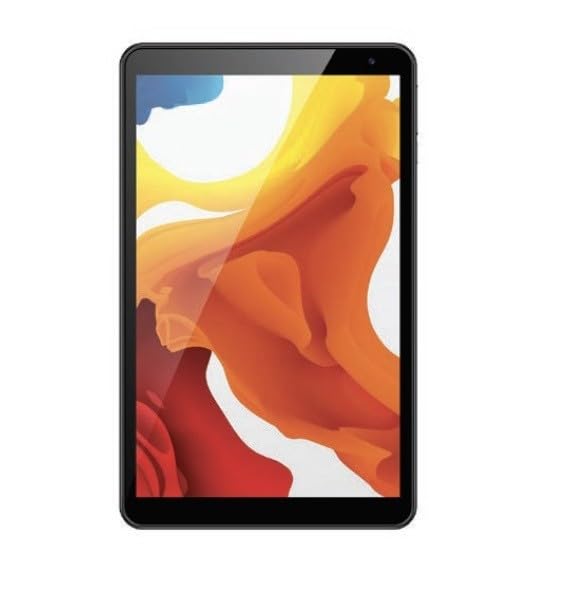
Figure 2.1: Mecer Xpress Smartlife M17QF7-4G Tablet. This image displays the tablet's front view, highlighting its 10.1-inch screen and sleek design.
السمات الجسدية
- زر الطاقة: Typically located on the side or top edge, used to power on/off or wake/sleep the device.
- أزرار التحكم في الصوت: اضبط مستويات الصوت.
- USB Port (Type-C or Micro-USB): للشحن ونقل البيانات.
- مقبس سماعة الرأس: لتوصيل سماعات الرأس السلكية.
- فتحة بطاقة SIM/MicroSD: For inserting SIM cards for 4G connectivity and a microSD card for storage expansion.
- الكاميرا الأمامية: يوجد أعلى الشاشة، لإجراء مكالمات الفيديو والتقاط صور السيلفي.
- الكاميرا الخلفية: يوجد في الخلف، لالتقاط الصور والفيديوهات.
- المتحدثون: لإخراج الصوت.
3. الإعداد
3.1 الشحن الأولي
- Connect the charger to the tablet's USB port.
- قم بتوصيل الشاحن بمأخذ الطاقة.
- Allow the tablet to charge completely before first use. The battery indicator on the screen will show charging status.
3.2 تشغيل/إيقاف التشغيل
- لتشغيل: Press and hold the Power button until the Mecer logo appears.
- لإيقاف التشغيل: اضغط مع الاستمرار على زر الطاقة حتى تظهر خيارات الطاقة على الشاشة، ثم حدد "إيقاف التشغيل".
- للنوم/الاستيقاظ: اضغط لفترة وجيزة على زر الطاقة.
3.3 إدخال بطاقات SIM وMicroSD
The tablet supports dual SIM cards for 4G connectivity and a microSD card for additional storage.
- حدد موقع فتحة بطاقة SIM/MicroSD على جانب الجهاز اللوحي.
- Use the provided tool (if any) or your fingernail to open the tray.
- Carefully place the SIM card(s) and/or microSD card into the designated slots on the tray, ensuring correct orientation.
- ادفع الدرج برفق إلى الفتحة مرة أخرى حتى يستقر في مكانه.
4. تعليمات التشغيل
4.1 الملاحة الأساسية
- شاشة اللمس: اضغط لتحديد، واسحب للتمرير، واضغط للتكبير.
- الشاشة الرئيسية: المركز الرئيسي لتطبيقاتك وأدواتك.
- لوحة الإشعارات: اسحب لأسفل من أعلى الشاشة للوصول إلى الإعدادات السريعة والإشعارات.
- درج التطبيقات: اسحب لأعلى من أسفل الشاشة إلى view جميع التطبيقات المثبتة.
4.2 Connectivity (Wi-Fi and 4G)
- واي فاي:
- اذهب الى إعدادات > الشبكات والانترنت > واي فاي.
- قم بتشغيل Wi-Fi.
- حدد الشبكة المطلوبة وأدخل كلمة المرور إذا طُلب منك ذلك.
- بيانات الجيل الخامس/البيانات المتنقلة:
- تأكد من إدخال شريحة SIM صالحة.
- اذهب الى إعدادات > الشبكات والانترنت > شبكة الهاتف المحمول.
- Toggle Mobile data on.
4.3 متجر جوجل بلاي
Access millions of apps, games, books, and movies through the pre-installed Google Play Store. You will need a Google account to download content.
4.4 استخدام الكاميرا
The tablet features a 0.3MP front camera and a 2.0MP rear camera.
- افتح آلة تصوير برنامج.
- اضغط على زر الغالق لالتقاط صورة.
- التبديل بين الكاميرات الأمامية والخلفية باستخدام أيقونة تبديل الكاميرا.
- حدد وضع الفيديو لتسجيل مقاطع الفيديو.
5. الصيانة
5.1 تنظيف الجهاز اللوحي
- استخدم قطعة قماش ناعمة وخالية من الوبر لتنظيف الشاشة والجسم.
- تجنب استخدام المواد الكيميائية القاسية، أو المنظفات الكاشطة، أو البخاخات الهوائية.
- تأكد من إيقاف تشغيل الجهاز اللوحي وفصله عن الكهرباء قبل التنظيف.
5.2 تحديثات البرامج
قم بالتحقق من تحديثات البرامج وتثبيتها بانتظام لضمان الأداء والأمان الأمثل.
- اذهب الى إعدادات > نظام > تحديث النظام.
- اتبع الإرشادات التي تظهر على الشاشة لتنزيل أي تحديثات متوفرة وتثبيتها.
5.3 العناية بالبطارية
- تجنب تعريض الجهاز اللوحي لدرجات حرارة شديدة.
- لا تسمح للبطارية بالتفريغ الكامل بشكل متكرر.
- استخدم فقط الشاحن الأصلي أو شاحنًا متوافقًا معتمدًا.
6. استكشاف الأخطاء وإصلاحها
| مشكلة | الحل المحتمل |
|---|---|
| الجهاز اللوحي لا يعمل. | تأكد من شحن البطارية. وصّل الشاحن وانتظر بضع دقائق قبل إعادة تشغيل الجهاز. |
| لا يمكن الاتصال بشبكة Wi-Fi. | Check if Wi-Fi is enabled in settings. Verify the Wi-Fi password. Restart your router and the tablet. |
| التطبيقات تتعطل أو تتجمد. | أغلق تطبيقات الخلفية. امسح ذاكرة التخزين المؤقت للتطبيق المُسبب للمشكلة (الإعدادات > التطبيقات > [اسم التطبيق] > التخزين > مسح ذاكرة التخزين المؤقت). أعد تشغيل الجهاز اللوحي. |
| الأداء بطيء. | Close unused apps. Free up storage space by deleting unnecessary files or apps. Consider a factory reset as a last resort (backup data first). |
| 4G/Mobile data not working. | Ensure a valid SIM card is inserted and mobile data is enabled in settings. Check your data plan with your service provider. |
7. المواصفات
| ميزة | التفاصيل |
|---|---|
| ماركة | Mecer |
| اسم الموديل | Xpress Smartlife |
| رقم الموديل | M17QF7-4G |
| حجم الشاشة | 10.1 بوصة |
| الحد الأقصى لدقة العرض | 1280 × 800 بكسل |
| نظام التشغيل | أندرويد 11 |
| لون | أسود |
| حجم ذاكرة الوصول العشوائي المثبتة | 4 جيجا بايت |
| Hard-Drive Size | 64 جيجا بايت |
| تخزين قابل للتوسيع | مايكرو اس دي |
| ماركة المعالج | إنتل |
| وصف المعالج | Intel Octa-core |
| الاتصال اللاسلكي | 802.11 b/g/n Wi-Fi, Bluetooth 4.2 |
| تكنولوجيا الخلوية | 4G/HSPA+ (Voice and Data, 21Mbps) |
| الكاميرا الأمامية | 0.3 ميجا بكسل |
| الكاميرا الخلفية | 2.0 ميجا بكسل |
| نوع خلية البطارية | بوليمر الليثيوم |
| محتوى طاقة البطارية | 6000 مللي أمبير |
| أبعاد المنتج (الطول × العرض × السُمك) | 25L x 1W x 15Th centimetres |
| إدخال واجهة الإنسان | شاشة تعمل باللمس |
| ميزة خاصة | 4G Voice Call Support |
| بلد المنشأ | جنوب أفريقيا |
8. الضمان والدعم
8.1 معلومات الضمان
The Mecer Xpress Smartlife M17QF7-4G Tablet comes with a ضمان محدود لمدة عامينيرجى الاحتفاظ بإيصال الشراء للمطالبة بالضمان. يغطي الضمان عيوب التصنيع في ظروف الاستخدام العادية.
8.2 دعم العملاء
For technical assistance, troubleshooting beyond this manual, or warranty inquiries, please contact Mecer customer support. Refer to the Mecer official webقم بزيارة الموقع أو عبوة المنتج للحصول على أحدث معلومات الاتصال.