
1. المقدمة
يُقدّم هذا الدليل تعليمات شاملة لتركيب وتشغيل وصيانة كاميرا Vivotek FE9391-EHV-V2 الخارجية ذات العدسة العريضة بدقة 12 ميجابكسل والمزودة بإضاءة بالأشعة تحت الحمراء، بالإضافة إلى استكشاف الأعطال وإصلاحها. يُرجى قراءة هذا الدليل جيدًا قبل استخدام المنتج لضمان الإعداد والتشغيل السليمين. احتفظ بهذا الدليل للرجوع إليه مستقبلاً.
2. انتهى المنتجview
2.1 الميزات الرئيسية
- دقة تصوير ثابتة فعالة تبلغ 12 ميجابكسل للحصول على صور عالية الجودة.
- عدسة عين السمكة ببعد بؤري 1.2 مم للمراقبة على نطاق واسع.
- إضاءة بالأشعة تحت الحمراء مدمجة لرؤية ليلية واضحة تصل إلى 20 متراً.
- تقنية WDR Pro للحصول على رؤية مثالية للصورة في ظروف الإضاءة عالية التباين.
- ضغط H.265/H.264/MJPEG لبث الفيديو بكفاءة.
- غلاف مقاوم للعوامل الجوية حاصل على تصنيف IP66 للاستخدام الخارجي.
- نوع التنبيه الخاص بالحركة فقط للكشف عن الأحداث.
- بروتوكول اتصال واي فاي لتكامل الشبكة المرن.
2.2 محتويات العبوة
تأكد من وجود جميع العناصر في العبوة:
- وحدة كاميرا Vivotek FE9391-EHV-V2
- طقم التثبيت (براغي، مثبتات)
- موصل مقاوم للماء
- دليل التثبيت السريع
- قرص البرنامج (أو معلومات رابط التنزيل)
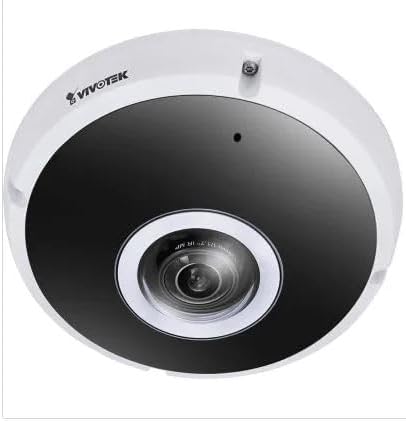
الشكل 2.1: الجبهة view كاميرا Vivotek FE9391-EHV-V2 12MP الخارجية ذات العدسة العينية الكبيرة والإضاءة بالأشعة تحت الحمراء، توضح العدسة وأجهزة الإضاءة بالأشعة تحت الحمراء.
3. معلومات السلامة
- اقرأ جميع التعليمات بعناية قبل التثبيت والتشغيل.
- تأكد من أن مصدر الطاقة يتوافق مع متطلبات الكاميرا (كهرباء سلكية).
- لا تحاول تفكيك الكاميرا أو تعديلها. سيؤدي ذلك إلى إلغاء الضمان.
- تجنب توجيه الكاميرا مباشرة نحو مصادر الضوء القوية لفترات طويلة.
- يجب أن يتم إجراء التثبيت بواسطة موظفين مؤهلين وفقًا للقوانين الكهربائية المحلية.
- احمِ الكابلات من الدوس عليها أو انضغاطها.
4. الإعداد والتثبيت
4.1 موقع التركيب
اختر موقعًا خارجيًا مناسبًا للتركيب. ضع في اعتبارك منطقة المراقبة المطلوبة، وقربها من مصدر الطاقة، وتوفر اتصال الشبكة (واي فاي أو إيثرنت سلكي). الكاميرا حاصلة على تصنيف IP66 للاستخدام الخارجي.

الشكل 4.1: رسم الأبعاد لكاميرا Vivotek FE9391-EHV-V2، يوضح قطرًا يبلغ 150 مم وارتفاعًا يبلغ 68.2 مم.
4.2 التثبيت المادي
- إعداد سطح التركيب: استخدم قالب التثبيت المرفق (إن وجد) لتحديد أماكن ثقوب الحفر.
- ثقوب الحفر: قم بحفر ثقوب تجريبية وأدخل مثبتات الحائط إذا لزم الأمر.
- تأمين الكاميرا: قم بتثبيت قاعدة الكاميرا بإحكام على سطح التركيب باستخدام البراغي المرفقة.
- توصيل الكابلات:
- قوة: قم بتوصيل كابل الطاقة بمصدر طاقة مناسب.
- شبكة: قم بتوصيل كابل إيثرنت للوصول إلى الشبكة السلكية، أو تأكد من أن قوة إشارة الواي فاي كافية للاتصال اللاسلكي. استخدم الموصل المقاوم للماء لتوصيلات الإيثرنت الخارجية.
- ضبط زاوية الكاميرا: قم بفك براغي الضبط (إن وجدت) لوضع عدسة عين السمكة للحصول على تغطية مثالية. ثم أحكم ربط البراغي بعد ضبطها.

الشكل 4.2: كابل إيثرنت مزود بموصل RJ45، يستخدم للاتصال بالشبكة السلكية.
4.3 تكوين الشبكة الأولي
بعد التثبيت المادي وتشغيل الجهاز، يجب تهيئة الكاميرا على شبكتك.
- اكتشف الكاميرا: استخدم برنامج Vivotek IP Utility (المتوفر على موقع الشركة المصنعة) web(الموقع) لاكتشاف الكاميرا على شبكتك.
- تخصيص عنوان IP: قم بتعيين عنوان IP ثابت أو تأكد من حصوله على عنوان IP عبر بروتوكول DHCP.
- وصول Web الواجهة: افتح web استخدم المتصفح وأدخل عنوان IP الخاص بالكاميرا للوصول إليها webواجهة التكوين المستندة.
- تسجيل الدخول: أدخل اسم المستخدم وكلمة المرور الافتراضيين (راجع دليل التثبيت السريع للاطلاع على القيم الافتراضية). غيّر كلمة المرور الافتراضية فورًا لأسباب أمنية.
- إعداد شبكة الواي فاي (إن وجد): انتقل إلى إعدادات الشبكة وقم بضبط اتصال Wi-Fi إذا كنت تستخدم اتصالاً لاسلكياً.
5. تعليمات التشغيل
5.1 مباشر View
بمجرد إعداد الإعدادات، يمكنك الوصول إلى بث الفيديو المباشر من خلال web واجهة أو برنامج مراقبة متوافق مع Vivotek.
- Web المتصفح: قم بتسجيل الدخول إلى الكاميرا web انتقل إلى الواجهة ثم إلى "مباشر" View" قسم.
- برامج المراقبة: أضف الكاميرا إلى جهاز تسجيل الفيديو الشبكي (NVR) أو برنامج إدارة الفيديو (VMS) من Vivotek للمراقبة المركزية.
- تطبيق الهاتف المحمول: قم بتنزيل تطبيق Vivotek للهواتف المحمولة وأضف كاميرتك للتحكم عن بُعد viewعمل.

الشكل 5.1: مثالampلي من مراقبة الطعامtagعرض صور من كاميرات متعددة على جهاز لوحي، مما يدل على إمكانيات المراقبة عن بعد.

الشكل 5.2: شاشة عرض تعرض شاشة مقسمة view أربع لقطات من الكاميرات، تحمل أسماء من CAM1 إلى CAM4، توضح إعدادًا نموذجيًا للمراقبة.
5.2 التسجيل والتخزين
تدعم الكاميرا خيارات تسجيل متنوعة:
- التخزين المحلي: أدخل بطاقة microSD (غير مرفقة) في فتحة الكاميرا لتسجيل الأحداث الجانبية. اضبط جداول التسجيل ومحفزات الأحداث (مثل كشف الحركة).
- مسجل الفيديو الشبكي (NVR): قم بتوصيل الكاميرا بجهاز تسجيل فيديو شبكي متوافق للتسجيل المستمر أو التسجيل بناءً على الأحداث.
- التخزين السحابي: قد توفر بعض طرازات Vivotek أو خدمات الجهات الخارجية إمكانية دمج التخزين السحابي. راجع مواصفات الكاميرا web واجهة لخيارات محددة.
5.3 اكتشاف الحركة والتنبيهات
قم بضبط مناطق كشف الحركة وإعدادات الحساسية في الكاميرا web واجهة المستخدم. عند اكتشاف الحركة، يمكن للكاميرا تشغيل إجراءات مثل:
- تسجيل الفيديو على وحدة التخزين المحلية أو جهاز تسجيل الفيديو الشبكي (NVR).
- إرسال إشعارات عبر البريد الإلكتروني مع لقطات الشاشة.
- جارٍ تحميل footage إلى خادم FTP.
6. الصيانة
- تنظيف العدسات: امسح عدسة الكاميرا برفق بقطعة قماش ناعمة ونظيفة. لإزالة الأوساخ المستعصية، استخدم محلول تنظيف العدسات المصمم خصيصًا للأسطح البصرية. تجنب استخدام المنظفات الكاشطة.
- تنظيف المنازل: نظف هيكل الكاميرا باستخدام مزيل البقع.amp قطعة قماش. تجنب استخدام المنظفات القوية أو المذيبات.
- تحديثات البرامج الثابتة: افحص جهاز Vivotek بانتظام webموقع لتحديثات البرامج الثابتة. يمكن لتحديث البرامج الثابتة تحسين الأداء، وإضافة ميزات جديدة، وتعزيز الأمان.
- فحص الكابلات: قم بفحص جميع الكابلات بشكل دوري بحثًا عن علامات التآكل أو التلف، وخاصة بالنسبة للتركيبات الخارجية.
- الفحص البيئي: تأكد من أن بيئة تشغيل الكاميرا تبقى ضمن نطاقات درجة الحرارة والرطوبة المحددة.
7. استكشاف الأخطاء وإصلاحها
7.1 لا يوجد بث فيديو
- التحقق من الطاقة: تأكد من أن الكاميرا تتلقى الطاقة. تحقق من توصيلات محول الطاقة والكابل.
- إتصال شبكة: تأكد من توصيل كابل الإيثرنت بشكل آمن أو أن إشارة الواي فاي قوية وأن الكاميرا متصلة بالشبكة الصحيحة.
- عنوان IP: تحقق من عنوان IP الخاص بالكاميرا وتأكد من أنه لا يتعارض مع جهاز آخر على الشبكة.
- جدار الحماية: تحقق مما إذا كانت أي من إعدادات جدار الحماية على شبكتك أو جهاز الكمبيوتر الخاص بك تمنع الوصول إلى الكاميرا.
7.2 جودة الصورة الرديئة
- عدسة نظيفة: تأكد من أن عدسة الكاميرا نظيفة وخالية من الغبار والبقع.
- ظروف الإضاءة: اضبط إعدادات الكاميرا للحصول على أفضل تعريض ضوئي في ظروف الإضاءة المختلفة. تأكد من أن مصابيح الأشعة تحت الحمراء تعمل ليلاً.
- إعدادات الدقة: تأكد من ضبط إعدادات دقة وجودة الفيديو بشكل صحيح في الكاميرا web واجهة.
- عرض النطاق الترددي للشبكة: قد يؤدي عدم كفاية عرض النطاق الترددي للشبكة إلى تقطع الفيديو أو انخفاض جودته. تحقق من حمل الشبكة.
7.3 خاصية كشف الحركة لا تعمل
- تمكين اكتشاف الحركة: تأكد من تفعيل خاصية كشف الحركة في إعدادات الكاميرا.
- الحساسية والمناطق: اضبط حساسية كشف الحركة وحدد مناطق الكشف بشكل صحيح.
- جدول التسجيل: تأكد من أن جدول التسجيل نشط للأحداث التي يتم تشغيلها عن طريق الحركة.
8. المواصفات
| ميزة | التفاصيل |
|---|---|
| رقم الموديل | FE9391-EHV-V2 |
| دقة ثابتة فعالة | 12 ميجا بكسل |
| عدسة | عدسة عين السمكة 1.2 مم |
| نطاق إضاءة الأشعة تحت الحمراء | 20م |
| تكنولوجيا WDR | WDR برو |
| ضغط الفيديو | H.265 / H.264 / MJPEG |
| بروتوكول الاتصال | واي فاي |
| تصنيف الحماية الدولية | IP66 |
| مصدر الطاقة | كهرباء سلكية |
| أبعاد المنتج (الطول × العرض × الارتفاع) | 5.9 × 5.9 × 2.68 بوصة (150 × 150 × 68.2 مم) |
| الشركة المصنعة | شركة Vivotek |
| الاستخدامات الموصى بها | الأمن الخارجي |
9. الضمان والدعم
للحصول على معلومات الضمان والدعم الفني وموارد إضافية، يرجى زيارة موقع Vivotek الرسمي webالموقع أو الاتصال بقسم خدمة العملاء.
- الشركة المصنعة: شركة Vivotek
- Webموقع: www.vivotek.com (مثالampالرابط، قد يختلف الرابط الفعلي)
- اتصال: ارجع إلى webموقع إلكتروني لمعلومات الاتصال بالدعم الإقليمي.
يرجى توفير رقم الطراز (FE9391-EHV-V2) وتاريخ الشراء عند الاتصال بالدعم.