
وحدة تحكم تيريوس T32 برو
دليل تعليمات وحدة التحكم اللاسلكية TERIOS T32 Pro
الموديل: وحدة تحكم T32 Pro
1. المقدمة
نشكرك لاختيارك وحدة التحكم اللاسلكية TERIOS T32 Pro. صُممت وحدة التحكم عالية الأداء هذه لتحسين تجربة اللعب على مختلف المنصات، بما في ذلك Nintendo Switch وSwitch OLED وSwitch Lite والكمبيوتر الشخصي. تتميز T32 Pro بعصا تحكم متطورة بتقنية Hall Effect لضمان الدقة وعدم وجود أي انحراف، ومحركين خطيين لتوفير اهتزاز غامر، وتقنية NFC، ووظيفة Turbo قابلة للتخصيص، مما يوفر تحكمًا وراحة فائقة. يُرجى قراءة هذا الدليل بعناية لضمان الإعداد والتشغيل الصحيحين.

صورة: وحدة التحكم اللاسلكية TERIOS T32 Pro، معروضةasinبفضل تصميمها المريح ومحول USB المرفق.
2. محتويات العبوة
يرجى التحقق من محتويات الحزمة للتأكد من وجود جميع العناصر:
- وحدة تحكم لاسلكية واحدة من نوع TERIOS T32 Pro
- محول لاسلكي USB واحد بتردد 2.4 جيجا هرتز
- كابل شحن 1 x USB-C
- مقبضان إضافيان لعصا التحكم (بأطوال مختلفة)
- 2 × مقابض الإبهام
- 1 × دليل المستخدم (هذه الوثيقة)
- غطاء حماية واحد من السيليكون (غطاء شفاف)
- غطاء وجه بديل واحد (فضي)

صورة: تمثيل مرئي لجميع العناصر المضمنة في حزمة وحدة التحكم TERIOS T32 Pro.
3. انتهى المنتجview
تم تصميم وحدة التحكم TERIOS T32 Pro لتحقيق الدقة والمتانة، وهي تتضمن العديد من الميزات المتقدمة:
- عصا التحكم ذات التأثير القاعة: استمتع بانعدام الانحراف والدقة العالية بفضل تقنية الحث الكهرومغناطيسي، مما يضمن تحكمًا دقيقًا وسريع الاستجابة.
- محركات خطية مزدوجة: يوفر ردود فعل اهتزازية أكثر دقة وواقعية مقارنة بمحركات الاهتزاز التقليدية، مما يعزز الانغماس في اللعبة.
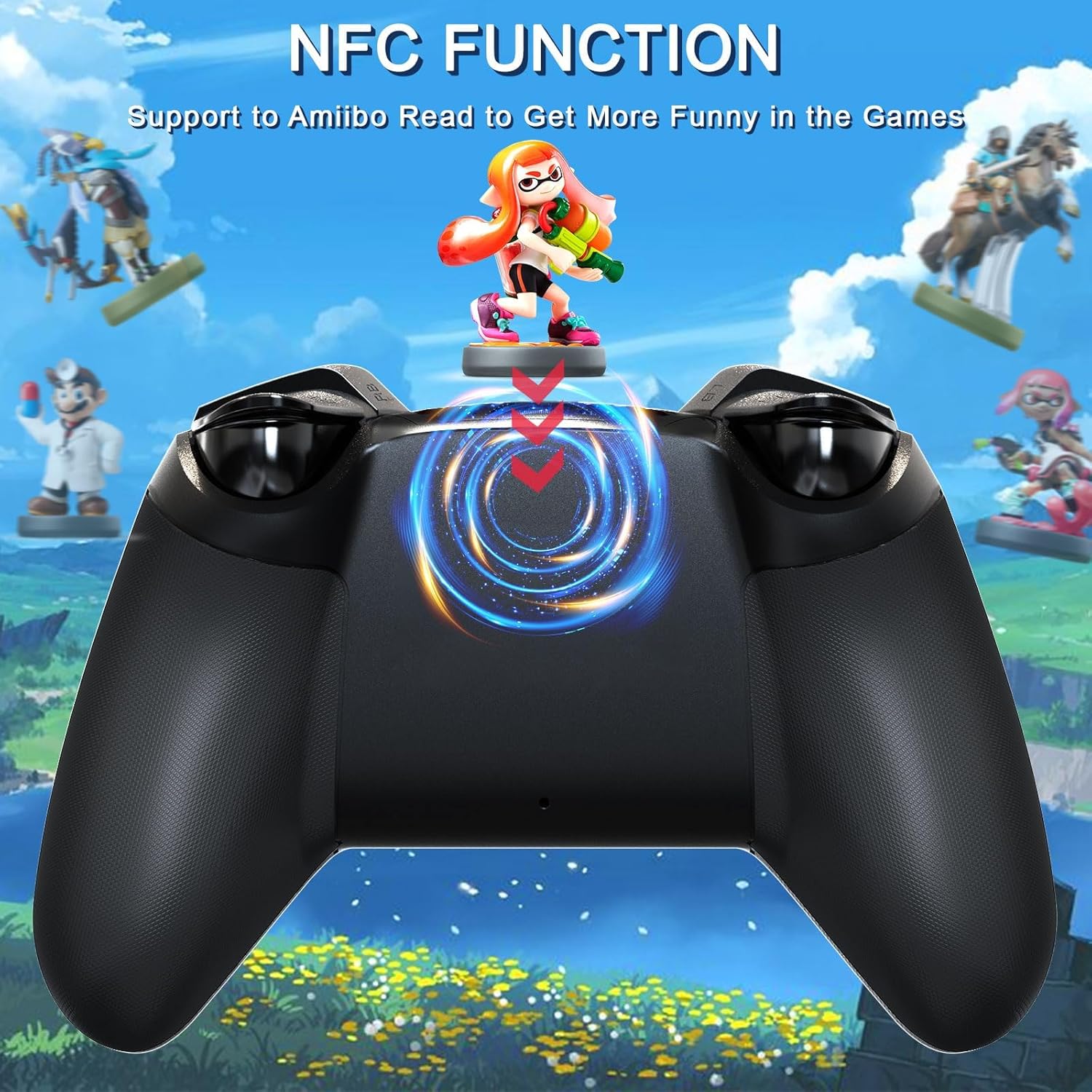
- وظيفة NFC: يدعم قراءة Amiibo للألعاب المتوافقة، مما يسمح لك بفتح المحتوى داخل اللعبة.
- لوحة التحكم D-pad مانعة للالتصاق: مصمم لمنع الالتصاق، مما يوفر تحكمًا اتجاهيًا أسرع وأكثر دقة.
- أدوات تحكم مدمجة بالحركة: انغمس في الألعاب مع خاصية استشعار الحركة سريعة الاستجابة.
- الاستيقاظ بضغطة زر واحدة: يمكنك تشغيل جهاز Nintendo Switch الخاص بك بسهولة بضغطة واحدة على زر الصفحة الرئيسية.
- تصميم مريح: مصمم خصيصاً لجلسات اللعب الطويلة والمريحة، مما يقلل من إجهاد اليد والمعصم.
تخطيط وحدة التحكم:
تصميم أزرار مألوف لسهولة الاستخدام:
- عصا التحكم التناظرية اليسرى/اليمنى (تأثير هول)
- لوحة التحكم D
- أزرار A / B / X / Y
- أزرار الكتف اليمنى/اليسرى
- مشغلات ZL/ZR
- زر الصفحة الرئيسية
- أزرار الجمع (+) / الطرح (-)
- زر قطة الشاشة
- زر التوربو (T)
- منطقة قراءة تقنية الاتصال قريب المدى (في الخلف)

الصورة: انفجار view يوضح هذا الرسم تقنية عصا التحكم بتقنية تأثير هول، مع تسليط الضوء على انعدام الانحراف والدقة.

صورة: رسم تخطيطي يوضح المحركات الخطية المزدوجة الداخلية وتأثيرها على ردود الفعل الاهتزازية (خالية من الاهتزاز، ضعيفة، متوسطة، قوية).

صورة: توضيح لوظيفة NFC الموجودة على الجزء الخلفي من وحدة التحكم، والتي تدعم شخصيات Amiibo.
4. الإعداد والاتصال
يوفر جهاز التحكم TERIOS T32 Pro طرق اتصال متعددة لأجهزة مختلفة.
4.1 الاتصال بجهاز نينتندو سويتش/OLED/لايت (لاسلكيًا)
- من قائمة HOME على جهاز Nintendo Switch الخاص بك، حدد وحدات التحكم > تغيير القبضة/الترتيب.
- على وحدة التحكم ، اضغط مع الاستمرار على زر الصفحة الرئيسية + زر Y اضغط في نفس الوقت لمدة 3-5 ثوانٍ حتى تبدأ مؤشرات LED بالوميض بسرعة.
- سيتم إقران وحدة التحكم بجهاز Switch الخاص بك تلقائيًا. بمجرد الاتصال، ستضيء مؤشرات LED الخاصة باللاعب على وحدة التحكم بشكل ثابت.
- لإيقاظ الجهاز من وضع السكون، ما عليك سوى الضغط على زر الصفحة الرئيسية على وحدة التحكم.
4.2 الاتصال بالكمبيوتر (ويندوز)
يمكنك توصيل وحدة التحكم بجهاز الكمبيوتر الخاص بك عبر محول لاسلكي بتردد 2.4 جيجا هرتز أو كابل USB.
باستخدام محول لاسلكي بتردد 2.4 جيجا هرتز:
- قم بتوصيل محول USB اللاسلكي بتردد 2.4 جيجا هرتز بمنفذ USB متاح على جهاز الكمبيوتر الخاص بك.
- على وحدة التحكم ، اضغط مع الاستمرار على زر الصفحة الرئيسية + زر Y اضغط في نفس الوقت لمدة 3-5 ثوانٍ حتى تبدأ مؤشرات LED بالوميض بسرعة.
- سيتصل جهاز التحكم بالمحول تلقائيًا. وستضيء مؤشرات LED بشكل ثابت بمجرد الاتصال.
- سيتم التعرف على وحدة التحكم كوحدة تحكم Xbox أو كوحدة تحكم ألعاب عامة.
استخدام كابل USB (الوضع السلكي):
- قم بتوصيل أحد طرفي كابل الشحن USB-C بوحدة التحكم والطرف الآخر بمنفذ USB على جهاز الكمبيوتر الخاص بك.
- سيتم التعرف على وحدة التحكم تلقائيًا على أنها وحدة تحكم Xbox أو وحدة تحكم ألعاب عامة.
4.3 الاتصال بأجهزة Android/iOS (عبر البلوتوث)
- تأكد من تفعيل البلوتوث على جهازك الذي يعمل بنظام Android/iOS.
- على وحدة التحكم ، اضغط مع الاستمرار على زر الصفحة الرئيسية + زر A اضغط في نفس الوقت لمدة 3-5 ثوانٍ حتى تبدأ مؤشرات LED بالوميض بسرعة.
- على جهازك، ابحث عن أجهزة بلوتوث جديدة وحدد "TERIOS T32 Pro" (أو ما شابه) للاقتران.
- ستصبح مؤشرات LED الموجودة على وحدة التحكم مضاءة بشكل ثابت بمجرد توصيلها.
الصورة: وحدة التحكم TERIOS T32 Pro معروضة مع أجهزة متوافقة مختلفة، بما في ذلك Nintendo Switch والكمبيوتر الشخصي والهواتف المحمولة.
5. تعليمات التشغيل
5.1 وظيفة توربو
تتيح وظيفة Turbo الضغط السريع والمتواصل على الأزرار. وهي مزودة بثلاثة مستويات سرعة قابلة للتعديل.
- لتفعيل وضع التيربو: اضغط مع الاستمرار على زر التوربو (T)ثم اضغط على زر الإجراء المطلوب (A/B/X/Y، L/R، ZL/ZR) الذي تريد ضبطه على وضع Turbo. سيبدأ الزر الآن بإطلاق النار بشكل متواصل عند الضغط عليه باستمرار.
- لضبط سرعة التوربو: مع تفعيل وضع Turbo بالضغط على الزر، استمر في الضغط على زر التوربو (T) وحرك عصا التحكم التناظرية اليمنى لأعلى أو لأسفل للتنقل بين مستويات السرعة الثلاثة (5 طلقات/ثانية، 12 طلقة/ثانية، 20 طلقة/ثانية).
- لإلغاء تفعيل خاصية التيربو: امسك زر التوربو (T) ثم اضغط على زر الإجراء نفسه مرة أخرى. أو بدلاً من ذلك، اضغط باستمرار على زر التوربو (T) واضغط على زر ناقص (-) لمسح جميع إعدادات Turbo.

صورة: تمثيل مرئي لوظيفة Turbo ذات المستويات الثلاثة، توضح معدلات إطلاق النار المختلفة في الثانية.
5.2 ضبط حساسية عصا التحكم
يمكنك ضبط حساسية عصا التحكم لتناسب أسلوب لعبك. هناك 3 مستويات للحساسية:
- يمسك زر Turbo (T) + L3 (الضغط على عصا التحكم التناظرية اليسرى) / R3 (الضغط على عصا التحكم التناظرية اليمنى) معاً.
- سيومض مؤشر LED مرة واحدة عند حساسية 50%.
- قم بالوميض مرتين للحصول على حساسية بنسبة 70%.
- قم بالوميض ثلاث مرات للحصول على حساسية بنسبة 100%.
ملاحظة: لا يتم حفظ هذا الإعداد بعد إيقاف تشغيل الجهاز.
5.3 وظيفة NFC (دعم Amiibo)
يدعم جهاز التحكم خاصية Amiibo. لاستخدامه، ما عليك سوى وضع مجسم Amiibo الخاص بك على منطقة NFC الموجودة في الجزء الخلفي من جهاز التحكم.
5.4 وظيفة منع الالتصاق للوحة التحكم
تم تصميم لوحة التحكم الاتجاهية بخاصية منع الالتصاق. يمكنك تفعيل هذه الخاصية بسهولة لضمان تحكم اتجاهي سلس ودقيق، وهو أمر مفيد بشكل خاص لألعاب القتال أو الألعاب التي تتطلب حركات سريعة ودقيقة للوحة التحكم الاتجاهية.

صورة: لقطة مقرّبة للوحة التحكم الاتجاهية تُبرز تصميمها المضاد للالتصاق لتجربة لعب سلسة.
5.5 أدوات التحكم في الحركة
يسمح المستشعر المدمج ذو المحاور الستة بالتحكم في الحركة في الألعاب المدعومة، مما يوفر تجربة لعب غامرة حيث يمكنك الشعور بكل ضربة واصطدام وانفجار.

صورة: لاعب يستخدم وحدة التحكم TERIOS T32 Pro المزودة بأدوات تحكم بالحركة لتجربة غامرة.
6. الصيانة والشحن
6.1 شحن وحدة التحكم
يحتوي جهاز التحكم على بطارية مدمجة قابلة لإعادة الشحن بسعة 1000 مللي أمبير.
- قم بتوصيل كابل الشحن USB-C المرفق بمنفذ USB-C الموجود أعلى وحدة التحكم.
- قم بتوصيل الطرف الآخر من الكابل بمصدر طاقة USB (مثل قاعدة Switch أو جهاز كمبيوتر أو محول حائط USB).
- مدة الشحن حوالي ساعتين.
- توفر الشحنة الكاملة ما يقارب 12-15 ساعة من اللعب المتواصل.
- يمكن استخدام وحدة التحكم أثناء الشحن.

صورة: رسم توضيحي يُظهر عملية شحن وحدة التحكم عبر منفذ USB-C، مع تفاصيل سعة البطارية ووقت التشغيل.
6.2 التنظيف والتخزين
- استخدم قطعة قماش ناعمة وجافة لتنظيف وحدة التحكم. لا تستخدم مواد كيميائية قاسية أو مواد كاشطة.
- قم بتخزين وحدة التحكم في مكان بارد وجاف بعيدًا عن أشعة الشمس المباشرة ودرجات الحرارة القصوى.
- في حالة عدم الاستخدام لفترة طويلة، اشحن وحدة التحكم مرة واحدة على الأقل كل ثلاثة أشهر للحفاظ على صحة البطارية.
7. استكشاف الأخطاء وإصلاحها
إذا واجهت مشاكل مع جهاز التحكم TERIOS T32 Pro الخاص بك، فيرجى الرجوع إلى الحلول الشائعة التالية:
- وحدة التحكم لا تتصل/تقترن:
- تأكد من أن وحدة التحكم مشحونة بشكل كافٍ.
- تأكد من أنك تستخدم طريقة الاقتران الصحيحة لجهازك (على سبيل المثال، Home + Y لجهاز Switch/2.4G، Home + A للبلوتوث).
- على جهاز نينتندو سويتش، تأكد من أنك في شاشة "تغيير القبضة/الترتيب".
- للاتصال بشبكة الكمبيوتر بتردد 2.4 جيجاهرتز، تأكد من إدخال محول USB بشكل صحيح. في حال استخدام عدة أجهزة استقبال بتردد 2.4 جيجاهرتز، افصل بينها لتجنب التداخل.
- إذا كنت تتصل بالكمبيوتر عبر البلوتوث، فحاول الاستمرار في الضغط الصفحة الرئيسية + Y للدخول إلى وضع الاقتران Switch والاتصال عبر إعدادات Bluetooth القياسية على جهاز الكمبيوتر الخاص بك، بدلاً من الاعتماد فقط على الدونجل المرفق لوضع Switch.
- انحراف عصا التحكم/عدم دقتها:
- صُممت عصا التحكم بتقنية تأثير هول لمنع الانحراف. في حال واجهت أي مشاكل، تأكد من تحديث برنامج وحدة التحكم (راجع موقع TERIOS الرسمي). webالموقع للحصول على التحديثات).
- أعد معايرة عصا التحكم من خلال إعدادات جهازك أو جهاز الكمبيوتر الخاص بك إن وجدت.
- اضبط حساسية عصا التحكم (انظر القسم 5.2).
- الاهتزاز لا يعمل/ضعيف جدًا/قوي جدًا:
- تحقق من إعدادات اللعبة لمعرفة خيارات الاهتزاز.
- تأكد من تفعيل وظيفة الاهتزاز في وحدة التحكم.
- تقنية NFC لا تقرأ أميبو:
- تأكد من وضع مجسم Amiibo بشكل صحيح على منطقة قراءة NFC الموجودة في الجزء الخلفي من وحدة التحكم.
- تأكد من أن اللعبة تدعم وظيفة Amiibo.
- يتم إيقاف تشغيل وحدة التحكم تلقائيًا:
- سيتم إيقاف تشغيل وحدة التحكم تلقائيًا إذا لم يتم الضغط على أي زر لمدة 5 دقائق لتوفير الطاقة. اضغط على زر الصفحة الرئيسية لإعادة الاتصال.
- تأكد من أن مستوى شحن البطارية ليس منخفضاً بشكل حرج.
للحصول على مزيد من المساعدة، يرجى الاتصال بدعم عملاء TERIOS.
8. المواصفات
| نموذج | وحدة تحكم T32 برو |
| ماركة | تيريوس |
| التوافق | نينتندو سويتش/OLED/لايت، أندرويد، iOS، الكمبيوتر الشخصي (عبر محول 2.4 جيجا أو كابل USB) |
| الاتصال | لاسلكي (بلوتوث، 2.4 جيجا هرتز)، سلكي (USB-C) |
| نوع عصا التحكم | عصا تحكم تعمل بتأثير هول (بدون انحراف) |
| اهتزاز | محركان خطيان |
| التحكم في الحركة | مستشعر سداسي المحاور |
| سعة البطارية | 1000mAh ليثيوم بوليمر |
| وقت الشحن | حوالي 2.5 ساعات |
| وقت اللعب | حوالي 12-15 ساعات |
| وزن | 1.19 رطل (حوالي 0.54 كجم) |
| أبعاد | 6.65 × 5.04 × 3.7 بوصة (حوالي 16.9 × 12.8 × 9.4 سم) |
9. الضمان والدعم
يأتي جهاز التحكم TERIOS T32 Pro بضمان لمدة 365 يومًا من تاريخ الشراء. يغطي هذا الضمان عيوب التصنيع ويضمن رضاكم عن المنتج.
لأي استفسارات أو دعم فني أو مطالبات ضمان، يُرجى التواصل معنا عبر أمازون. فريق دعم العملاء لدينا جاهز لمساعدتكم.
قم بزيارة متجر تيريوس على أمازون لمزيد من المعلومات والمنتجات.
Ask a question about this manual
Ask about setup, troubleshooting, compatibility, parts, safety, or missing instructions. Manuals+ will review the question and use this page’s manual context to help answer it.