
1. انتهى المنتجview
جهاز CZUR Fancy S Pro هو جهاز متعدد الاستخدامات 3 في 1 يعمل ككاميرا وثائق، webكاميرا وماسح ضوئي. تتميز بكاميرا بدقة 12 ميجابكسل قادرة على تصوير فيديو بدقة 4K، وميكروفون مدمج، وإضاءة LED إضافية. يتيح تصميمها متعدد المفاصل مرونة في تحديد الوضعية وتعديل الارتفاع، مما يجعلها مناسبة لتطبيقات متنوعة.

الصورة 1.1: جهاز CZUR Fancy S Pro قيد التشغيل، حيث يقوم بالتقاط رسم على مكتب وعرضه على جهاز كمبيوتر محمول متصل.
المميزات الرئيسية:
- كاميرا عالية الدقة 12 ميجابكسل: يتم بثها حتى 60 إطارًا في الثانية بدقة Full HD 1080P وحتى 15 إطارًا في الثانية بدقة 4K Ultra HD (4000x3000 بكسل).
- أقصى حجم للصورة A3: قادر على التقاط المستندات حتى مقاس 16.5 بوصة × 11.7 بوصة.
- تصميم مرن وموفر للمساحة: ذراع متعدد المفاصل مع إمكانية تعديل الارتفاع وتدوير الكاميرا للحصول على زوايا مختلفة.
- ميكروفون مدمج: لتسجيل الصوت أثناء تسجيل الفيديو أو web المؤتمرات.
- ضوء التعبئة LED: ثلاثة مستويات سطوع لإضاءة مثالية في البيئات ذات الإضاءة المنخفضة.
- التركيز البؤري التلقائي ثنائي الوضع (AF-S/AF-C): التركيز التلقائي الفردي للأجسام الثابتة والتركيز التلقائي المستمر للأجسام المتحركة.
- برنامج CZUR Visualizer: وظائف متكاملة تشمل التكبير الرقمي، وإضافة التعليقات التوضيحية على الصور، وتعديل درجة اللون، وتدوير الصور، وتسجيل الفيديو، والتقاط الصور، ومسح المستندات ضوئياً.

الصورة 1.2: رسم تخطيطي مُعَلَّم يوضح المكونات الرئيسية والميزات القابلة للتعديل لجهاز CZUR Fancy S Pro.
2. دليل الإعداد
2.1 فك التغليف والإعداد المادي
- قم بإخراج جهاز CZUR Fancy S Pro من عبوته بعناية.
- ضع القاعدة المثقلة على سطح مستوٍ وثابت.
- اضبط الذراع متعدد المفاصل على الارتفاع والزاوية المطلوبين. تأكد من ثبات الساعد عن طريق تدويره لشد أي براغي مفكوكة.
- قم بتوصيل كابل USB المدمج من الجهاز بمنفذ USB متاح في جهاز الكمبيوتر الخاص بك. يتوفر محول USB-A إلى USB-C لضمان التوافق.

الصورة 2.1: الأبعاد المادية لجهاز Fancy S Pro وملحقاته، بما في ذلك كابل USB والمحول.
2.2 تثبيت البرنامج
للاستفادة من جميع وظائف جهاز CZUR Fancy S Pro، يجب عليك تثبيت برنامج CZUR Visualizer البرمجيات. افعل لا قم بتثبيت أي برنامج باسم "CZUR Fancy" لأنه غير متوافق مع هذا الطراز.
- قم بزيارة موقع CZUR الرسمي webموقع.
- انتقل إلى قسم "تنزيل البرامج".
- اختر "Fancy S Pro" من قائمة الأجهزة المتاحة.
- قم بتنزيل وتثبيت الإصدار الصحيح من برنامج CZUR Visualizer لنظام تشغيل جهاز الكمبيوتر الخاص بك (Windows أو macOS).

الصورة 2.2: تعليمات تنزيل برنامج CZUR Visualizer من موقع CZUR الرسمي webموقع.
3. تعليمات التشغيل
3.1 التشغيل الأساسي
- تأكد من توصيل جهاز CZUR Fancy S Pro بجهاز الكمبيوتر الخاص بك وأن برنامج CZUR Visualizer قيد التشغيل.
- ضع المستند أو الشيء الذي ترغب في تصويره تحت عدسة الكاميرا.
- الافتراضي viewمساحة الطباعة A4. اضبط ارتفاع الكاميرا للحصول على مساحة A3 viewمنطقة التدريب إذا لزم الأمر.

الصورة 3.1: كاميرا CZUR Fancy S Pro تلتقط مستندًا بحجم A3، مما يوضح أقصى مساحة التقاط لها.
3.2 عناصر التحكم بالكاميرا
يحتوي رأس الكاميرا على العديد من عناصر التحكم للتركيز والتعريض والتدوير:
- زر التركيز التلقائي (AF): اضغط لتفعيل التركيز التلقائي.
- AF-S (التركيز التلقائي - أحادي): يتم تثبيت التركيز بعد حدث التركيز التلقائي لمرة واحدة، وهو مناسب للمستندات الثابتة.
- AF-C (التركيز التلقائي المستمر): يقوم بضبط التركيز باستمرار، وهو مثالي لالتقاط الأجسام المتحركة.
- تعديل التعريض (EXP): يمكن ضبط السطوع من خلال 12 مستوى.
- زر ضوء LED: يقوم بتشغيل وإيقاف إضاءة LED المساعدة ويتنقل بين 3 مستويات سطوع.
- زر تدوير الشاشة 180 درجة: يقوم بتدوير الصورة المعروضة 180 درجة.
- دوران الكاميرا 90 درجة: قم بتدوير رأس الكاميرا فعلياً للتبديل بين الوضع الأفقي والوضع الرأسي.
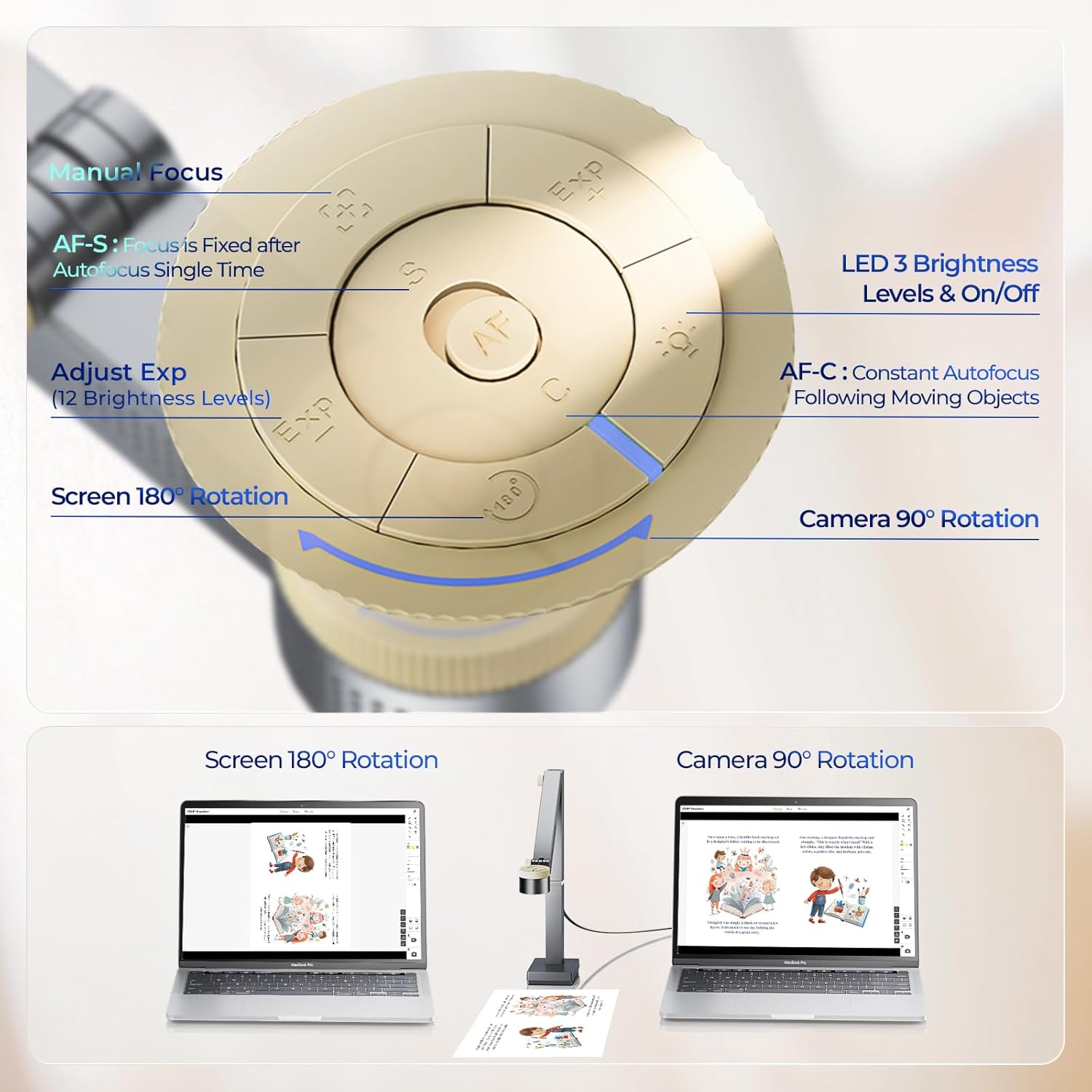
الصورة 3.2: تفصيلية view من أزرار التحكم الموجودة على رأس الكاميرا.

الصورة 3.3: توضيح لقدرة الكاميرا على الدوران بزاوية 90 درجة لتغيير اتجاه المستند.

الصورة 3.4: توضح دوران الشاشة بزاوية 180 درجة للتبديل إلى وضع التقاط صورة سيلفي view.
3.3 وظائف برنامج CZUR Visualizer
يوفر برنامج CZUR Visualizer أدوات شاملة لمختلف المهام:
- وضع العرض: يوفر أدوات التعليق (الرسومات، والنصوص، والتكبير، والفرشاة، ومؤشر الليزر)، وإعدادات الشاشة (لقطات الشاشة، وصورة داخل صورة، وتسجيل الفيديو، والتجميد)، وأدوات الكاميرا (ضبط السطوع، والحدة، والدقة، ووضع التركيز التلقائي، والانعكاس، والعلامة المائية).
- وضع المسح: يُتيح مسح المستندات ضوئيًا بسهولة وتحويلها إلى صور بصيغة JPG. لاحظ أن وضع المسح الضوئي يقوم بـ لا دعم تقنية التعرف الضوئي على الأحرف (OCR).
- صورة داخل صورة (PiP): قم بتوصيل ما يصل إلى 3 كاميرات وعرضها في وقت واحد في نوافذ منفصلة.

الصورة 3.5: وضع العرض في برنامج CZUR Visualizer مع أدوات التعليق.

الصورة 3.6: واجهة وضع المسح الضوئي لبرنامج CZUR Visualizer.
4. الصيانة
لضمان طول عمر جهاز CZUR Fancy S Pro الخاص بك وأدائه الأمثل، اتبع إرشادات الصيانة التالية:
- حافظ على نظافة الجهاز بمسحه بقطعة قماش ناعمة وجافة. تجنب استخدام المنظفات الكاشطة أو المذيبات.
- احمِ عدسة الكاميرا من الغبار والخدوش. استخدم قطعة قماش لتنظيف العدسات إذا لزم الأمر.
- قم بتخزين الجهاز في علبته الإسفنجية الواقية عند عدم استخدامه لمنع التلف أثناء النقل أو التخزين.
- قم بالتحقق بانتظام من وجود تحديثات البرامج الخاصة بـ CZUR Visualizer وتثبيتها للاستفادة من تحسينات الأداء والميزات الجديدة.
5. استكشاف الأخطاء وإصلاحها
إذا واجهت مشاكل مع جهاز CZUR Fancy S Pro الخاص بك، فراجع الحلول الشائعة التالية:
- الجهاز غير قابل للتعريف: تأكد من توصيل كابل USB بإحكام بالجهاز والكمبيوتر. جرّب منفذ USB آخر. تحقق من تثبيت برنامج CZUR Visualizer وتشغيله بشكل صحيح. تجنب تثبيت برامج غير متوافقة مثل "CZUR Fancy".
- صورة غير مستقرة/اهتزاز: افحص الذراع متعدد المفاصل وتأكد من إحكام ربط جميع البراغي القابلة للتعديل لتثبيت الساعد.
- ضعف جودة الصورة: تأكد من وجود إضاءة كافية. اضبط سطوع إضاءة LED المساعدة. تحقق من نظافة عدسة الكاميرا وخلوها من أي عوائق. تحقق من إعدادات التركيز (AF-S أو AF-C) واضبطها يدويًا إذا لزم الأمر.
- مشاكل في وظائف البرنامج: تأكد من تثبيت أحدث إصدار من برنامج CZUR Visualizer. إذا استمرت المشاكل، فحاول إعادة تثبيت البرنامج.
- لا توجد وظيفة التعرف الضوئي على الأحرف (OCR): لا يتضمن وضع المسح الضوئي في ماسح CZUR Fancy S Pro خاصية التعرف الضوئي على الأحرف (OCR). هذه مواصفات تصميمية وليست خللاً.
6. المواصفات
| ميزة | مواصفة |
|---|---|
| اسم الموديل | فانسي إس برو |
| دقة الكاميرا | 12 ميجابكسل (4000 × 3000 بكسل) |
| معدل إطارات الفيديو | يصل إلى 60 إطارًا في الثانية (1080 بكسل)، ويصل إلى 15 إطارًا في الثانية (4K) |
| أقصى حجم للالتقاط | A3 (16.5 بوصة × 11.7 بوصة) |
| الاتصال | USB |
| وزن العنصر | 14.8 أونصة (0.42 كجم) |
| أبعاد الحزمة | 13.78 × 6.3 × 4.09 بوصة |
| توافق نظام التشغيل | ماك وويندوز |
7. الدعم
للحصول على المساعدة التقنية، أو تحديثات البرامج، أو لأي استفسارات أخرى، يُرجى الرجوع إلى قنوات دعم CZUR الرسمية. تُقدم CZUR دعمًا فنيًا احترافيًا وتحديثات برامج عبر الإنترنت لضمان تشغيل جهازك بكفاءة.
- جمهورية التشيك الرسمية Webموقع: قم بزيارة CZUR webموقع لتحميل أحدث البرامج، والأسئلة الشائعة، وموارد الدعم.
- تحديثات البرامج عبر الإنترنت: تحقق بانتظام من الموقع الرسمي webموقع إلكتروني لتحديثات البرامج المتاحة لتحسين الأداء والوظائف.

الصورة 7.1: تقدم CZUR دعمًا فنيًا احترافيًا وتحديثات للبرامج عبر الإنترنت.


