
kinstone KST102MF
دليل مستخدم جهاز Kinstone اللوحي الذي يعمل بنظام Android مقاس 10.1 بوصة
Model: KST102MF
1. المقدمة
This manual provides detailed instructions for the setup, operation, maintenance, and troubleshooting of your kinstone 10.1-inch Android Tablet. Please read this manual thoroughly before using the device to ensure proper functionality and to prevent damage.
The kinstone tablet is designed for versatile use, featuring an Octa-Core processor, 6GB RAM, 128GB ROM (expandable up to 1TB), dual-band Wi-Fi (2.4G+5G), Bluetooth 5.0, Widevine L1 support, and Face ID. It offers a 10.1-inch IPS HD display with a resolution of 1280x800 pixels and eye health mode for comfortable viewعمل.
2. معلومات السلامة
- لا تعرض الجهاز اللوحي لدرجات حرارة عالية، أو أشعة الشمس المباشرة، أو الرطوبة العالية.
- تجنب إسقاط الجهاز اللوحي أو تعريضه لصدمات قوية.
- Use only the charger and accessories approved by kinstone.
- لا تحاول تفكيك الجهاز اللوحي أو إصلاحه بنفسك. استعن بفنيي صيانة مؤهلين.
- احفظ القرص بعيدًا عن الماء والسوائل الأخرى.
- تخلص من الجهاز اللوحي وبطاريته بطريقة مسؤولة وفقًا للوائح المحلية.
3. محتويات العبوة
تأكد من وجود جميع العناصر في العبوة:
- kinstone 10.1" Android Tablet
- كابل USB Type-C
- محول الطاقة (إن وجد)
- دليل المستخدم (هذا المستند)
4. انتهى الجهازview
Familiarize yourself with the tablet's physical features and ports.

الصورة: الأمامية والخلفية view of the kinstone 10.1-inch Android Tablet, showcasing its blue finish and camera module.
- الكاميرا الأمامية: Located on the top bezel when held horizontally.
- الكاميرا الخلفية: Located on the back panel, typically in the upper left corner.
- زر الطاقة: Used to turn the tablet on/off or put it to sleep/wake.
- أزرار التحكم في الصوت: يستخدم لضبط مستوى الصوت.
- منفذ USB من النوع C: للشحن ونقل البيانات.
- منفذ كارت الذاكرة الصغيرة: لتوسيع سعة التخزين حتى 1 تيرابايت.
- المتحدثون: Dual smart BOX speakers for audio output.
5. الإعداد
5.1 الشحن الأولي
Before first use, fully charge the tablet. Connect the USB Type-C cable to the tablet's charging port and the other end to the power adapter. Plug the adapter into a wall outlet. The battery indicator on the screen will show charging progress.

Image: The tablet connected to a charger, displaying a 100% charge indicator and highlighting its 6000mAh battery capacity.
5.2 تشغيل/إيقاف التشغيل
- لتشغيل: Press and hold the Power button until the kinstone logo appears.
- لإيقاف التشغيل: اضغط مع الاستمرار على زر الطاقة حتى تظهر قائمة خيارات الطاقة، ثم حدد "إيقاف التشغيل".
- للنوم/الاستيقاظ: اضغط لفترة وجيزة على زر الطاقة.
5.3 معالج الإعداد الأولي
عند تشغيل الجهاز اللوحي لأول مرة، سيرشدك خلال عملية الإعداد الأولية. اتبع التعليمات التي تظهر على الشاشة للقيام بما يلي:
- اختر لغتك.
- الاتصال بشبكة Wi-Fi.
- قم بتسجيل الدخول باستخدام حساب Google الخاص بك أو قم بإنشاء حساب جديد.
- Set up screen lock (PIN, Pattern, Password, or Face ID).
- Review وقبول الشروط والأحكام.

Image: A visual representation of the Google Certified Android 12 OS interface on the tablet, showing various app icons and the Google Play Store.
5.4 إدخال بطاقة MicroSD (اختياري)
To expand the tablet's storage, you can insert a MicroSD card (up to 1TB). Locate the MicroSD card slot on the side of the tablet. Gently insert the card with the gold contacts facing down until it clicks into place.

Image: The tablet displaying its memory specifications: 6GB RAM, 128GB internal storage, and the option for 1TB expandable storage via MicroSD card.
6. تشغيل الجهاز اللوحي
6.1 الملاحة
- إيماءات اللمس: الضغط والتمرير والضغط للتكبير هي إيماءات قياسية في نظام Android.
- الشاشة الرئيسية: The main interface where you can access apps and widgets.
- درج التطبيقات: اسحب لأعلى من الشاشة الرئيسية إلى view جميع التطبيقات المثبتة.
- لوحة الإشعار: مرر لأسفل من أعلى الشاشة للوصول إلى الإشعارات والإعدادات السريعة.
6.2 اتصال Wi-Fi وBluetooth
The tablet supports dual-band Wi-Fi (2.4G and 5G) and Bluetooth 5.0 for stable and fast connections.
- واي فاي: اذهب الى الإعدادات > الشبكة والإنترنت > Wi-Fiقم بتشغيل الواي فاي واختر الشبكة التي تريدها. أدخل كلمة المرور إذا طُلب منك ذلك.
- بلوتوث: اذهب الى الإعدادات> الأجهزة المتصلة> تفضيلات الاتصال> Bluetoothقم بتشغيل البلوتوث وقم بإقرانه بالأجهزة المتوافقة.
6.3 إعدادات العرض
The 10.1-inch IPS HD display offers vibrant colors and a 178-degree viewing angle. The tablet includes an Eye Health Mode to reduce blue light and eye strain.

Image: The tablet screen displaying a vibrant image, emphasizing its "Eye-Pleasing" 10.1-inch 1280x800 IPS display.
- سطوع: Adjust in Quick Settings or الإعدادات > الشاشة > مستوى السطوع.
- وضع صحة العين: Enable or disable in الإعدادات > العرض to filter blue light.
- شاشة المهلة: Set the duration before the screen turns off automatically in الإعدادات > العرض > مهلة الشاشة.
6.4 إعدادات الصوت
The tablet is equipped with dual smart BOX speakers for an immersive audio experience.

Image: The tablet displaying a musical performance, highlighting its "Dual Smart BOX Speakers" for stunning sound.
- التحكم في مستوى الصوت: Use the physical volume buttons or adjust in الإعدادات> الصوت والاهتزاز.
- صوت احترافيfiles: اختر صوتًا مختلفًاfiles (e.g., Silent, Vibrate, Ring) in الإعدادات> الصوت والاهتزاز.
6.5 Face ID
The tablet supports Face ID for convenient and secure unlocking.
- Setup Face ID: اذهب الى الإعدادات > الأمان والخصوصية > فتح الجهاز > فتح الوجهاتبع التعليمات التي تظهر على الشاشة لتسجيل وجهك.
- Using Face ID: Simply look at the front camera when the screen is on to unlock the tablet.
6.6 دعم Widevine L1
The tablet supports Widevine L1, allowing you to stream high-definition content from platforms like Netflix.
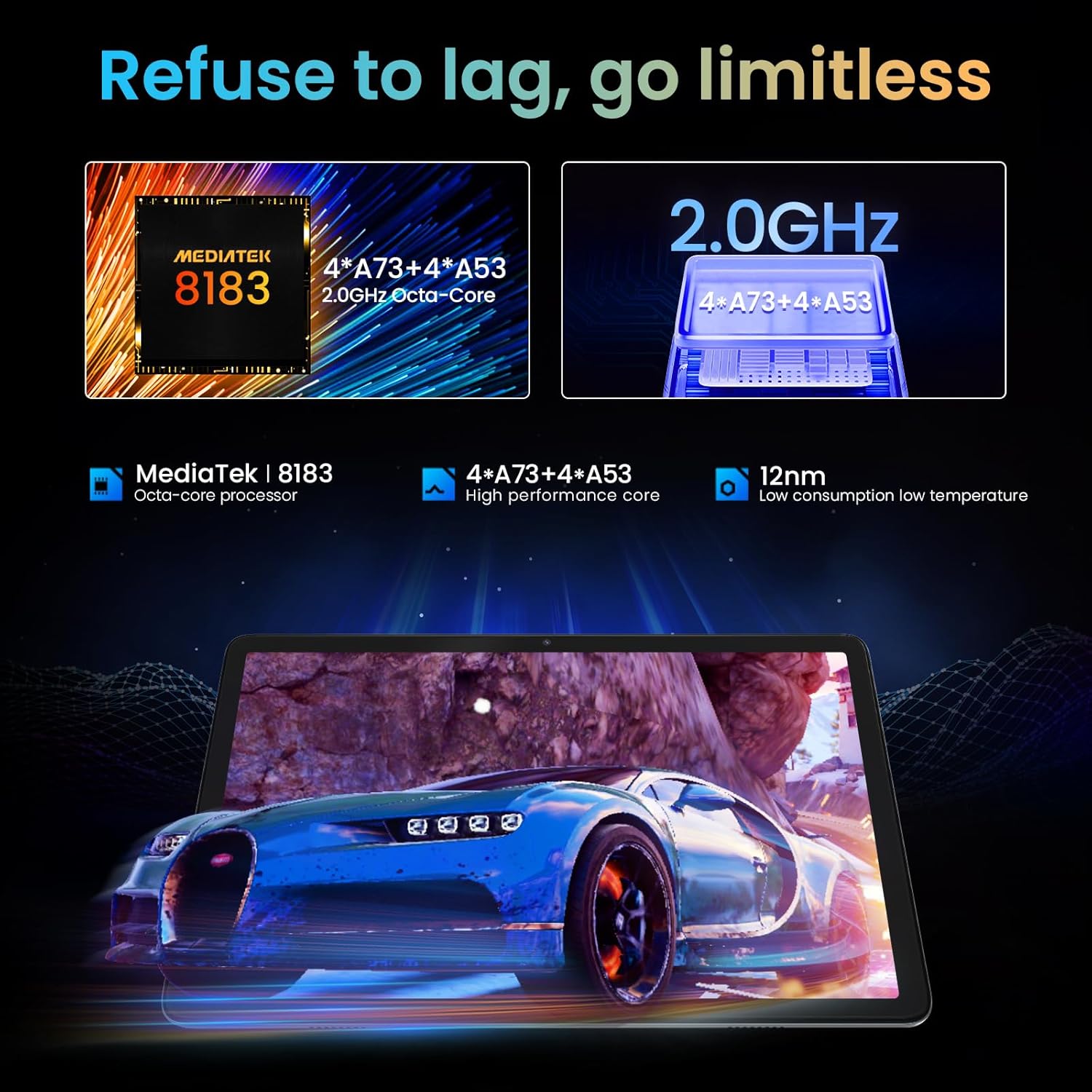
Image: A person watching a high-definition video on the tablet, illustrating its support for Netflix L1 and Widevine L1 for enhanced streaming quality.
7. الصيانة
7.1 تنظيف الجهاز اللوحي
- استخدم قطعة قماش ناعمة وخالية من الوبر لتنظيف الشاشة وجسم الجهاز اللوحي.
- بالنسبة للبقع العنيدة، استخدمي القليل منampبلل قطعة القماش بالماء أو بمنظف الشاشة المصمم خصيصًا للإلكترونيات.
- تجنب استخدام المواد الكيميائية القاسية، أو المواد الكاشطة، أو البخاخات الهوائية.
7.2 العناية بالبطارية
- لإطالة عمر البطارية، تجنب تفريغ البطارية بالكامل بشكل متكرر.
- لا تترك الجهاز اللوحي متصلاً بالشاحن لفترات طويلة بعد اكتمال شحنه.
- يُحفظ القرص في مكان بارد وجاف إذا لم يُستخدم لفترة طويلة.
7.3 تحديثات البرامج
قم بالتحقق من تحديثات البرامج وتثبيتها بانتظام لضمان الأداء الأمثل والأمان والوصول إلى الميزات الجديدة.
- اذهب الى الإعدادات > النظام > تحديث النظام للتحقق من التحديثات المتاحة.
- Ensure the tablet has sufficient battery and a stable Wi-Fi connection before performing an update.
8. استكشاف الأخطاء وإصلاحها
8.1 المشكلات والحلول الشائعة
| مشكلة | السبب المحتمل | حل |
|---|---|---|
| الجهاز اللوحي لا يعمل. | بطارية منخفضة؛ تعطل البرنامج. | اشحن الجهاز اللوحي لمدة 30 دقيقة على الأقل. اضغط مع الاستمرار على زر التشغيل لمدة 10-15 ثانية لإعادة التشغيل القسري. |
| مشاكل في الاتصال بشبكة Wi-Fi. | كلمة المرور غير صحيحة؛ مشكلة في جهاز التوجيه؛ تم تعطيل شبكة Wi-Fi الخاصة بالجهاز اللوحي. | Ensure correct password. Restart router. Toggle Wi-Fi off/on on tablet. |
| التطبيقات تتعطل أو تتجمد. | ذاكرة الوصول العشوائي غير كافية؛ خطأ في التطبيق؛ تطبيق قديم. | أغلق التطبيقات التي تعمل في الخلفية. امسح ذاكرة التخزين المؤقت للتطبيقات (الإعدادات > التطبيقات > [اسم التطبيق] > التخزين والذاكرة المؤقتة > مسح الذاكرة المؤقتة). Update the app from Google Play Store. |
| الأداء بطيء. | تشغيل عدد كبير جدًا من التطبيقات؛ مساحة تخزين منخفضة؛ برامج قديمة. | أغلق التطبيقات غير المستخدمة. حرر مساحة التخزين عن طريق حذف الملفات غير الضرورية. fileس. تحقق من وجود تحديثات للنظام. |
8.2 إعادة ضبط المصنع
إذا استمرت المشاكل، فقد يؤدي إعادة ضبط المصنع إلى حلها. تحذير: سيؤدي هذا إلى مسح جميع البيانات الموجودة على جهازك اللوحي. لذا، يُرجى عمل نسخة احتياطية من البيانات المهمة قبل المتابعة.
- اذهب الى الإعدادات > النظام > خيارات إعادة الضبط > مسح جميع البيانات (إعادة ضبط المصنع).
- أكد قرارك واتبع التعليمات التي تظهر على الشاشة.
9. المواصفات
| ميزة | التفاصيل |
|---|---|
| اسم الموديل | KST102MF |
| نظام التشغيل | أندرويد 12 |
| المعالج | Octa-Core (Unisoc, 1.98 GHz) |
| كبش | 6 جيجا بايت |
| التخزين الداخلي | 128 جيجا بايت |
| تخزين قابل للتوسيع | سعة تخزين تصل إلى 1 تيرابايت (بطاقة مايكرو إس دي) |
| حجم العرض | 10.1 بوصة |
| دقة العرض | 1280 × 800 بكسل (IPS HD) |
| شرائح الرسومات | معالج ARM Mali-G72 MP3 |
| اتصال واي فاي | 802.11ac, 802.11b, 802.11g, 802.11n (2.4GHz + 5.0GHz Dual-band) |
| بلوتوث | بلوتوث 5.0 |
| الواجهة | يو اس بي 3.1 نوع سي |
| عمر البطارية | حوالي 10 ساعات |
| نوع البطارية | ليثيوم بوليمر (مضمن) |
| الأبعاد (الطول × العرض × الارتفاع) | 30.48 × 17.78 × 3.56 سم |
| وزن | 500 جرام |
| المميزات الخاصة | Stereo Speakers, USB OTG Support, Expandable Storage, Face ID, Widevine L1 |
10. معلومات الضمان
The kinstone tablet comes with a standard manufacturer's warranty. Please refer to the warranty card included in your product packaging for specific terms, conditions, and duration. Keep your purchase receipt as proof of purchase for warranty claims.
For warranty service, contact kinstone customer support or the retailer from whom you purchased the device.
11. دعم العملاء
If you encounter any issues not covered in this manual or require further assistance, please contact kinstone customer support.
- الشركة المصنعة: kinstone
- بائع: Kinstone-直営店 (Kinstone-Direct Store)
- For the most up-to-date support contact information, please visit the official kinstone website or the seller's page on Amazon.
المستندات ذات الصلة - KST102MF
 |
دليل مستخدم MESWAO MES-B3 دليل المستخدم الخاص بجهاز MESWAO MES-B3 اللوحي، والذي يغطي المقدمة والمواصفات والبدء وواجهة المستخدم والعمليات الأساسية والتطبيقات والميزات والاتصال والإعدادات والسلامة والضمان وإخلاء المسؤولية. |
 |
دليل مستخدم جهاز SVITOO اللوحي بنظام Android 16 Comprehensive user manual for the SVITOO Android 16 Tablet, covering setup, basic operations, settings, advanced features, and troubleshooting. Features an 11-inch display, Octa-Core Processor, 20GB RAM, 128GB ROM, and 8800mAh battery. |
 |
11 Inch Android Tablet User Manual - Specs, Settings, and Troubleshooting Comprehensive user manual for the 11-inch Android tablet. Find detailed information on setup, settings, connectivity, app management, troubleshooting, and FCC compliance. |
 |
مواصفات جهاز الكمبيوتر المحمول المتين M3 Mobile SL25 X/W المواصفات والميزات التفصيلية لجهاز الكمبيوتر المحمول المتين M3 Mobile SL25 X/W، بما في ذلك المعالجة والاتصال والمتانة والمسح الضوئي والمواصفات البيئية. |
 |
ACEMAGIC Notebook User Manual This user manual provides comprehensive information on the ACEMAGIC Notebook, covering its specifications, package contents, safety guidelines, appearance details, and touchpad usage instructions. |
 |
دليل مستخدم Android TV Box - الإعداد والميزات والمواصفات دليل مستخدم شامل لجهاز Android TV Box، يغطي الإعداد والعمليات الأساسية واتصال Wi-Fi/Ethernet وإدارة التطبيقات وبث الشاشة وإعادة ضبط المصنع والمواصفات الفنية. |
Ask a question about this manual
Ask about setup, troubleshooting, compatibility, parts, safety, or missing instructions. Manuals+ will review the question and use this page’s manual context to help answer it.