
أيسر UM.HK2AA.E02
دليل المستخدم لشاشة Acer KB272 EBI
النموذج: UM.HK2AA.E02
مقدمة
يقدم دليل المستخدم هذا تعليمات مفصلة لإعداد وتشغيل وصيانة واستكشاف أخطاء شاشة Acer KB272 EBI IPS Full HD مقاس 27 بوصة وإصلاحها. يُرجى قراءة هذا الدليل بعناية قبل استخدام المنتج لضمان الأداء السليم ومنع التلف.
صُممت شاشة Acer KB272 EBI للاستخدام المنزلي أو للألعاب أو المكتب، وتتميز بشاشة IPS عالية الدقة بالكامل مقاس 27 بوصة مع تقنية AMD FreeSync، وزمن استجابة معزز للاستجابة البصرية (VRB) يبلغ 1 مللي ثانية، ومعدل تحديث 100 هرتز (عبر منفذ HDMI). كما أنها مزودة بتقنية Acer VisionCare لتقليل إجهاد العين.
معلومات السلامة
تأكد دائمًا من مراعاة احتياطات السلامة التالية لضمان التشغيل الآمن وإطالة عمر شاشتك:
- لا تعرض الشاشة للمطر أو الرطوبة.
- لا تفتح الشاشةasinز. لا توجد قطع غيار قابلة للصيانة من قِبل المستخدم. يُرجى إحالة جميع أعمال الصيانة إلى فنيي صيانة مؤهلين.
- ضع الشاشة على سطح ثابت ومستوٍ لمنع سقوطها.
- تأكد من التهوية الجيدة حول الشاشة. لا تسد فتحات التهوية.
- استخدم فقط محول الطاقة المرفق مع الشاشة.
- افصل كابل الطاقة من مأخذ الحائط إذا لم يتم استخدام الشاشة لفترة طويلة.
محتويات الحزمة
تأكد من أن جميع العناصر موجودة وفي حالة جيدة:
- شاشة Acer KB272 EBI
- حامل الشاشة (القاعدة والرقبة)
- كابل الطاقة
- كابل HDMI
- دليل المستخدم (هذا المستند)
يثبت
1. تجميع حامل الشاشة
أخرج الشاشة ومكوناتها من عبوتها بعناية. ضع الشاشة بحيث يكون وجهها لأسفل على سطح ناعم ونظيف لمنع الخدوش.
- ثبّت عنق الحامل بلوحة الشاشة. تأكد من تثبيته بإحكام.
- ثبّت قاعدة الحامل بعنقه. شدّ البرغي أسفل القاعدة لتثبيتها.
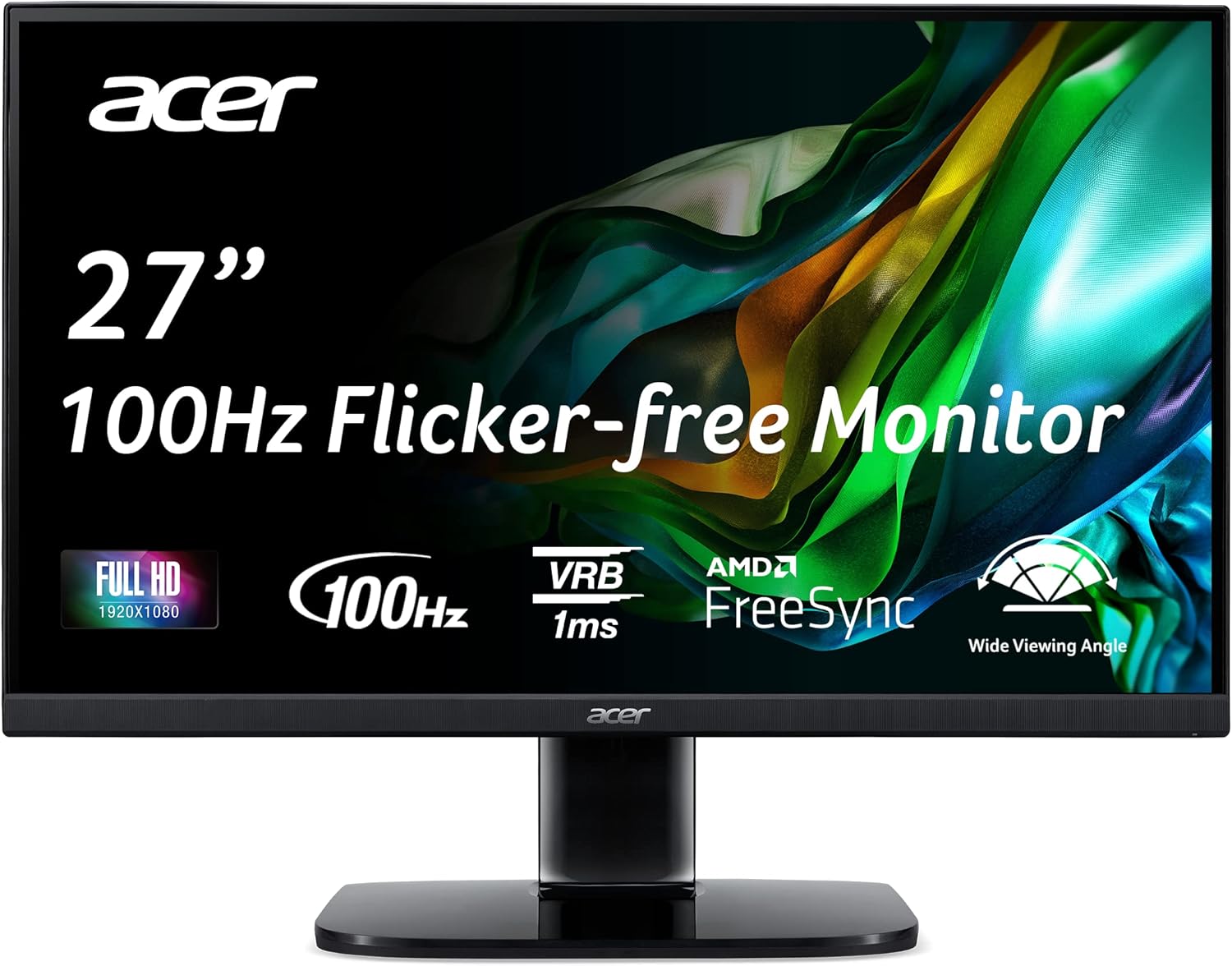
الشكل 1: الجبهة view شاشة Acer KB272 EBI مع حاملها المجمع.
2. توصيل الشاشة
تدعم الشاشة منفذي HDMI وVGA. اختر الكابل المناسب لجهاز الكمبيوتر الخاص بك.
- اتصال HDMI: قم بتوصيل أحد طرفي كابل HDMI (المرفق) بمنفذ HDMI الموجود على بطاقة الرسوميات الخاصة بالكمبيوتر والطرف الآخر بمنفذ HDMI الموجود على الشاشة.
- اتصال VGA: قم بتوصيل أحد طرفي كابل VGA (غير متضمن) بمنفذ VGA على جهاز الكمبيوتر الخاص بك والطرف الآخر بمنفذ VGA على الشاشة.
- توصيل الطاقة: قم بتوصيل كابل الطاقة بمدخل الطاقة الخاص بالشاشة، ثم قم بتوصيل الطرف الآخر بمأخذ كهربائي مؤرض.

الشكل 2: خلفي view للشاشة التي تعرض منافذ الإدخال HDMI وVGA، بالإضافة إلى مدخل الطاقة.

الشكل 3: رسم تخطيطي يوضح أبعاد شاشة Acer KB272 EBI (24.5 بوصة عرضًا × 7.9 بوصة عمقًا × 18 بوصة ارتفاعًا).
3. تركيب VESA على الحائط (اختياري)
الشاشة متوافقة مع معايير VESA (١٠٠ × ١٠٠ مم). لتثبيتها على الحائط، أزل الحامل وركّب حامل VESA متوافقًا (يُباع منفصلًا) في فتحات البراغي الأربعة الموجودة في الجزء الخلفي من الشاشة.

الشكل 4: شاشة Acer KB272 EBI موضحة مثبتة على ذراع حائط متوافقة مع VESA، مما يوضح الوضع المرن.
تعليمات التشغيل
1. تشغيل / إيقاف التشغيل
اضغط على زر التشغيل الموجود في الجهة الخلفية اليمنى من الشاشة لتشغيلها أو إيقافها. سيضيء مؤشر الطاقة عند تشغيل الشاشة.
2. ضبط إعدادات العرض (قائمة OSD)
تتيح لك قائمة العرض على الشاشة (OSD) ضبط إعدادات الشاشة المختلفة. توجد أزرار التحكم على الجانب الخلفي الأيمن من الشاشة.
- اضغط على أي زر OSD لتنشيط قائمة OSD.
- استخدم أزرار التنقل للتنقل عبر خيارات القائمة.
- اضغط على زر التحديد للدخول إلى القائمة الفرعية أو تأكيد التحديد.
- تتضمن الإعدادات القابلة للتعديل الشائعة السطوع والتباين ودرجة حرارة اللون ومصدر الإدخال ووضع الصورة.
3. تقنية AMD FreeSync
تدعم هذه الشاشة تقنية AMD FreeSync، التي تُزامن معدل تحديث الشاشة مع معدل إطارات بطاقة الرسومات لديك، مما يُجنّبك تقطيع الشاشة وتقطعها أثناء اللعب. تأكد من دعم بطاقة الرسومات لديك لتقنية AMD FreeSync، ومن تفعيل هذه الميزة في لوحة تحكم البطاقة.

الشكل 5: مقارنة بصرية توضح تأثير تقنية AMD FreeSync، حيث تظهر صورة خالية من التمزق مقابل صورة ممزقة بدون FreeSync.
4. معدل تحديث 100 هرتز وتقنية خالية من الوميض
يوفر معدل التحديث 100 هرتز حركة أكثر سلاسة ويقلل إجهاد العين مقارنةً بمعدلات التحديث المنخفضة. وبفضل تقنية عدم الوميض، يوفر تجربة مشاهدة أكثر راحة. viewتجربة، وخاصة أثناء الاستخدام لفترات طويلة.

الشكل 6: رسم توضيحي يقارن بين معدلات التحديث 100 هرتز و60 هرتز، مع تسليط الضوء على التحولات الأكثر سلاسة وتقليل إجهاد العين مع 100 هرتز.
5. لوحة IPS وواسعة Viewزاوية جي
تضمن تقنية لوحة التبديل داخل المستوى (IPS) ألوانًا متسقة ودقيقة من نطاق واسع viewزوايا تصل إلى ١٧٨ درجة أفقيًا ورأسيًا. هذا مفيد للعمل التعاوني أو viewعرض المحتوى من مواقع مختلفة.

الشكل 7: رسم تخطيطي يوضح الزاوية الواسعة 178 درجة viewيتم توفير زاوية الرؤية من خلال لوحة IPS، مما يضمن دقة الألوان من وجهات نظر مختلفة.
صيانة
تنظيف الشاشة
- افصل الشاشة دائمًا عن مأخذ الطاقة قبل التنظيف.
- استخدم قطعة قماش ناعمة وخالية من الوبر وامسحها برفق.ampاشطف الشاشة بالماء أو بمنظف شاشة غير كاشط لمسحها.
- للشاشة جasinج، استخدم قطعة قماش ناعمة وجافة.
- تجنب استخدام الكحول أو الأمونيا أو المنظفات الكاشطة، لأنها قد تؤدي إلى إتلاف الشاشة أوasing.
تخزين
إذا كنت ستقوم بتخزين الشاشة لفترة طويلة، فافصل جميع الكابلات وقم بتخزينها في مكان بارد وجاف، ويفضل أن يكون في عبوتها الأصلية لحمايتها من الغبار والأضرار المادية.
استكشاف الأخطاء وإصلاحها
| مشكلة | السبب المحتمل | حل |
|---|---|---|
| لا توجد صورة على الشاشة | كابل الطاقة غير متصل؛ كابل الفيديو غير متصل؛ تم تحديد مصدر إدخال غير صحيح. | تأكد من توصيل كابل الطاقة بإحكام وأن مقبس الطاقة نشط. تحقق من توصيل كابل الفيديو (HDMI/VGA). اضغط على زر OSD لاختيار مصدر الإدخال الصحيح. |
| الصورة ضبابية أو مشوهة | دقة غير صحيحة؛ كابل فيديو فضفاض. | اضبط دقة العرض على 1920 × 1080. تأكد من توصيل كابل الفيديو بشكل آمن. |
| وميض الشاشة | مشكلة معدل التحديث؛ التداخل. | تأكد من ضبط معدل التحديث على ١٠٠ هرتز في إعدادات شاشة جهاز الكمبيوتر. تحقق من وجود أي أجهزة إلكترونية قريبة تُسبب تداخلاً. |
| لا يوجد صوت (إذا تم توصيل مكبرات صوت خارجية بالكمبيوتر الشخصي) | إعدادات الصوت على الكمبيوتر الشخصي؛ توصيل مكبر الصوت. | لا تحتوي هذه الشاشة على مكبرات صوت مدمجة أو منفذ إخراج صوت. تأكد من توصيل مكبرات الصوت الخارجية بشكل صحيح بمخرج الصوت بجهاز الكمبيوتر. |
تحديد
| ميزة | التفاصيل |
|---|---|
| اسم الموديل | KB272 EBI |
| رقم القطعة | UM.HK2AA.E02 |
| حجم العرض | 27 بوصة |
| نوع اللوحة | اي بي اس |
| دقة | دقة كاملة عالية (1920 × 1080) |
| معدل التحديث | 100 هرتز (عبر HDMI) |
| وقت الاستجابة | 1 مللي ثانية VRB (تعزيز الاستجابة البصرية) |
| سطوع | 250 شمعة |
| Viewزاوية جي | 178 درجة (أفقية)، 178 درجة (رأسية) |
| الاتصال | 1 × منفذ HDMI 1.4، 1 × منفذ VGA |
| ضبط الإمالة | -5° إلى 15° |
| جبل متوافق | 100 × 100 ملم |
| الأبعاد (الطول × العرض × الارتفاع) | 7.9 × 24.5 × 18 بوصة |
| وزن | 11.86 رطل |
الضمان والدعم
معلومات الضمان
يأتي هذا المنتج مع ضمان قياسي من الشركة المصنعة. يُرجى مراجعة بطاقة الضمان المرفقة بعبوة المنتج أو زيارة موقع Acer الرسمي. webالموقع للحصول على شروط وأحكام الضمان التفصيلية الخاصة بمنطقتك.
دعم العملاء
للحصول على المساعدة الفنية أو استفسارات المنتج أو طلبات الخدمة، يرجى الاتصال بدعم عملاء Acer من خلال موقعهم الرسمي webالموقع الإلكتروني أو معلومات الاتصال الواردة في وثائق المنتج. يمكنك أيضًا العثور على موارد إضافية وأسئلة شائعة في صفحة دعم Acer.
دليل المستخدم الرسمي (PDF): تنزيل ملف PDF