
مقدمة
يُقدّم هذا الدليل تعليمات شاملة للوحة مفاتيح PONYBRO Mini اللاسلكية ذات الإضاءة الخلفية (طراز T2). يجمع هذا الجهاز متعدد الاستخدامات 3 في 1 بين لوحة مفاتيح QWERTY كاملة، ولوحة لمس متعددة الأصابع، وجهاز تحكم عن بُعد، مما يجعله مثاليًا لمختلف الأجهزة الذكية. يُرجى قراءة هذا الدليل بعناية قبل الاستخدام لضمان التشغيل السليم وتحقيق أقصى استفادة من المنتج.

صورة: لوحة مفاتيح PONYBRO Mini اللاسلكية ذات الإضاءة الخلفية، معروضةasinبفضل تصميمه الصغير وجهاز استقبال USB المرفق.
محتويات الحزمة
يرجى التأكد من وجود جميع العناصر في الحزمة الخاصة بك:
- لوحة مفاتيح صغيرة واحدة من بوني برو
- جهاز استقبال USB واحد (يوجد أسفل غطاء البطارية)
- 1 × كابل شحن ميكرو USB
- دليل المستخدم (1)
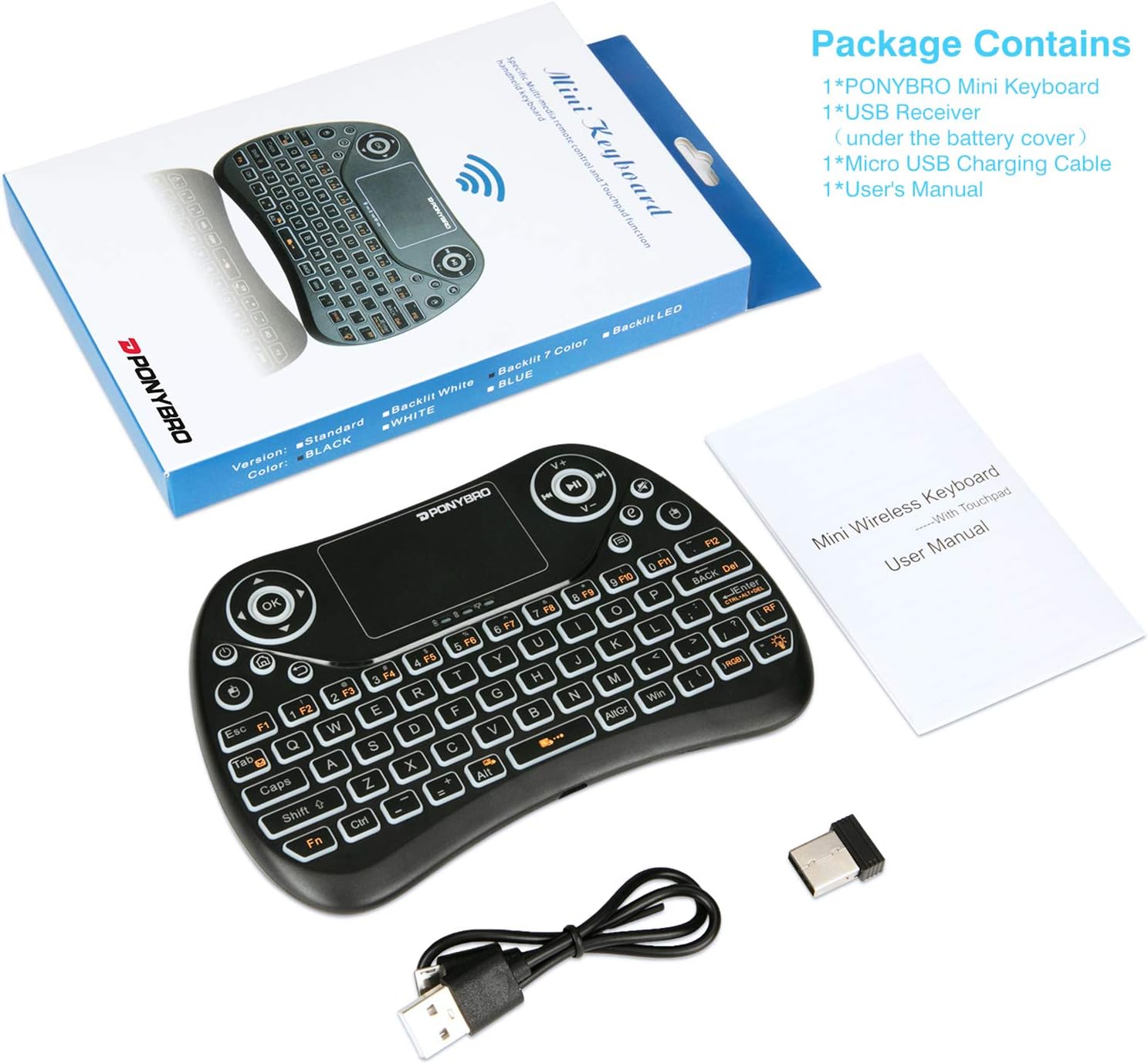
صورة: محتويات علبة لوحة المفاتيح الصغيرة PONYBRO، وتظهر لوحة المفاتيح، وجهاز استقبال USB، وكابل الشحن، ودليل المستخدم.
يثبت
- شحن لوحة المفاتيح: قبل الاستخدام الأول، اشحن لوحة المفاتيح بالكامل باستخدام كابل الشحن Micro USB المرفق. وصّل الكابل بمنفذ الشحن في لوحة المفاتيح، والطرف الآخر بمصدر طاقة USB (مثل منفذ USB في الكمبيوتر أو محول طاقة جداري USB). سيُظهر مؤشر LED حالة الشحن.
- حدد موقع جهاز استقبال USB: يتم تخزين جهاز استقبال USB بتردد 2.4 جيجاهرتز بشكل ملائم داخل حجرة البطارية في لوحة المفاتيح. افتح غطاء البطارية لاستخراجه.

صورة: دليل خطوة بخطوة للإعداد الأولي، يوضح كيفية إزالة مستقبل USB، وتوصيله بجهاز، وتشغيل لوحة المفاتيح.
- قم بتوصيل جهاز استقبال USB: قم بتوصيل مستقبل USB بمنفذ USB متاح في جهازك المستهدف (مثل التلفزيون الذكي، أو جهاز Android TV Box، أو الكمبيوتر الشخصي، أو Raspberry Pi، أو Xbox 360، أو PS3). سيتعرف الجهاز تلقائيًا على لوحة المفاتيح (التوصيل والتشغيل، لا حاجة إلى برامج تعريف).
- تشغيل لوحة المفاتيح: حدد مكان زر التشغيل على لوحة المفاتيح وحركه إلى وضع "التشغيل". لوحة المفاتيح الآن جاهزة للاستخدام.
تعليمات التشغيل
وظائف لوحة اللمس
تدعم لوحة اللمس المدمجة متعددة الأصابع إيماءات متنوعة لتسهيل التنقل:
- نقرة بإصبع واحد: يعمل بمثابة نقرة بالماوس الأيسر.
- النقر بإصبعين: يعمل كزر الفأرة الأيمن.
- السحب بإصبعين (أعلى/أسفل): يقوم بتمرير الصفحة لأعلى أو لأسفل.
- السحب بإصبعين (التقريب/التبعيد): تكبير أو تصغير (حسب التطبيق).
كما تتيح لوحة اللمس إمكانية ضبط سرعة المؤشر بثلاث درجات.

صورة: دليل مرئي لإيماءات لوحة اللمس، بما في ذلك النقر بإصبع واحد للفأرة اليسرى، والنقر بإصبعين للفأرة اليمنى، والسحب بإصبعين للتمرير/التكبير.
لوحة المفاتيح ومفاتيح الوسائط المتعددة
تتميز لوحة المفاتيح بتصميم QWERTY كامل مع مفاتيح إضافية للوسائط المتعددة والوظائف:
- مفتاح الوظيفة (Fn): اضغط مع الاستمرار على مفتاح Fn للوصول إلى الوظائف الثانوية لبعض المفاتيح (مثل F1-F12، عناصر التحكم في الوسائط المتعددة).
- ضوابط الوسائط المتعددة: توجد مفاتيح مخصصة لرفع/خفض مستوى الصوت، وكتم الصوت، والتشغيل/الإيقاف المؤقت، والترجيع، والتقديم السريع في أعلى اليمين.
- مفاتيح التنقل: تم توفير مفاتيح الأسهم وزر "موافق" لتسهيل التنقل، وهو أمر مفيد بشكل خاص لأجهزة التلفزيون الذكية وأجهزة الوسائط المتعددة.
- المتصفح/الرئيسية/الرجوع: أزرار مخصصة للوصول السريع إلى المتصفح والشاشة الرئيسية ووظائف الرجوع.
التحكم في الإضاءة الخلفية
تتميز لوحة المفاتيح بإضاءة خلفية LED بألوان قوس قزح السبعة لتحسين الرؤية في ظروف الإضاءة المنخفضة:
- FN + 💡 (رمز المصباح): يقوم بتشغيل/إيقاف الإضاءة الخلفية أو التبديل بين 7 ألوان/أبيض.
- CTRL + 💡 (أيقونة المصباح): يقوم بتشغيل/إيقاف وضع تلاشي الإضاءة الخلفية.
- FN + RGB: مرر إصبعك على لوحة اللمس لتغيير لون الإضاءة الخلفية.
- CTRL + RGB: اضغط على CTRL + RGB لتغيير اللون واحداً تلو الآخر.

صورة: لوحة مفاتيح PONYBRO Mini في اليد، توضح ميزة الإضاءة الخلفية الملونة النابضة بالحياة.
التوافق
توفر لوحة المفاتيح اللاسلكية الصغيرة PONYBRO توافقًا واسعًا مع أنظمة التشغيل والأجهزة المختلفة:
- أنظمة التشغيل: ROKU، Raspberry Pi، Linux، جميع إصدارات Windows Server 2000، KODI، iOS، Android.
- الأجهزة المتوافقة: أجهزة الكمبيوتر المحمولة/أجهزة الكمبيوتر الشخصية/أجهزة الكمبيوتر اللوحية/أجهزة الكمبيوتر المحمولة/الأجهزة اللوحية، Raspberry Pi/HTPC/جهاز العرض/PS3، Android TV Box/Google TV Box/التلفزيون الذكي، Xbox 360، الهواتف الذكية (مع محول USB إذا لم يكن هناك منفذ USB).

صورة: توضيح لتوافق لوحة المفاتيح الواسع مع أجهزة مثل أجهزة الكمبيوتر المحمولة، وأجهزة الكمبيوتر المنزلية، وأجهزة العرض، وأجهزة التلفزيون الذكية، وأجهزة الكمبيوتر الدفترية، وأجهزة استقبال التلفزيون.

الصورة: السابقampأمثلة على استخدام لوحة المفاتيح على نطاق واسع، بما في ذلك استخدامها مع التلفزيون الذكي، ولعروض الأعمال، وللكتابة العامة على الكمبيوتر المحمول.
صيانة
- تنظيف: استخدم قطعة قماش ناعمة وجافة لتنظيف سطح لوحة المفاتيح. لإزالة الأوساخ العنيدة، امسحها برفق بقطعة قماش جافة.amp يمكن استخدام قطعة قماش، ولكن تأكد من عدم دخول أي سائل إلى الجهاز. لا تستخدم مواد كيميائية قاسية أو منظفات كاشطة.
- العناية بالبطارية: لإطالة عمر البطارية، تجنب تفريغها بالكامل بشكل متكرر. اشحن لوحة المفاتيح بانتظام، خاصةً إذا لم يتم استخدامها لفترة طويلة. خزّنها في مكان بارد وجاف.
- تخزين: عند عدم الاستخدام، قم بتخزين مستقبل USB داخل حجرة بطارية لوحة المفاتيح لمنع فقدانه.
استكشاف الأخطاء وإصلاحها
| مشكلة | السبب المحتمل | حل |
|---|---|---|
| لوحة المفاتيح لا تستجيب. | انخفاض مستوى البطارية؛ جهاز استقبال USB غير متصل؛ لوحة المفاتيح غير مُشغّلة؛ خارج نطاق التغطية. | اشحن لوحة المفاتيح. تأكد من توصيل مستقبل USB بالجهاز بإحكام. شغّل لوحة المفاتيح. اقترب من الجهاز (يبلغ مدى التشغيل 10 أمتار). |
| لوحة اللمس غير منتظمة أو لا تستجيب. | تداخل؛ انخفاض مستوى البطارية؛ سطح لوحة اللمس متسخ. | أعد شحن لوحة المفاتيح. نظف سطح لوحة اللمس. حاول إعادة تشغيل لوحة المفاتيح (أطفئها ثم شغلها). |
| الإضاءة الخلفية لا تعمل. | تم إيقاف تشغيل الإضاءة الخلفية؛ انخفاض مستوى البطارية. | اضغط على زر FN + رمز المصباح لتشغيل/إيقاف الإضاءة الخلفية. اشحن لوحة المفاتيح. |
| لا تعمل المفاتيح بشكل صحيح. | إعدادات تخطيط غير صحيحة على الجهاز المضيف؛ تداخل. | تحقق من إعدادات لغة/تخطيط لوحة المفاتيح على جهازك المتصل. حاول نقل جهاز الاستقبال إلى منفذ USB آخر. |
تحديد
| ميزة | التفاصيل |
|---|---|
| ماركة | بونيبرو |
| رقم الموديل | T2 |
| تكنولوجيا الاتصال | جهاز لاسلكي بتردد 2.4 جيجاهرتز (دونجل USB) |
| وصف لوحة المفاتيح | لوحة مفاتيح QWERTY متعددة الوظائف مع لوحة لمس |
| المميزات الخاصة | قابلة لإعادة الشحن، بإضاءة خلفية (7 ألوان RGB) |
| نوع البطارية | ليثيوم بوليمر (مضمن) |
| أنظمة التشغيل المدعومة | روكو، راسبيري باي، لينكس، ويندوز (2000+)، كودي، آي أو إس، أندرويد |
| الأجهزة المتوافقة | كمبيوتر محمول/كمبيوتر شخصي/جهاز لوحي/دفتر ملاحظات/جهاز لوحي، راسبيري باي/كمبيوتر منزلي/جهاز عرض/بلاي ستيشن 3، صندوق تلفزيون أندرويد/صندوق تلفزيون جوجل/تلفزيون ذكي |
| أبعاد المنتج | 16 سم طول × 10.9 سم عرض × 1.5 سم ارتفاع (حوالي 6.3 سم طول × 4.3 سم عرض × 0.6 سم ارتفاع بوصة) |
| عدد المفاتيح | 77 |
| لون | أسود |

صورة: أبعاد لوحة مفاتيح PONYBRO Mini، توضح حجمها الصغير لسهولة الحمل.
الضمان والدعم
تلتزم شركة بونيبرو بتقديم خدمة عملاء ممتازة. يأتي هذا المنتج مع:
- خدمة عملاء بوني برو مدى الحياة: لأي استفسارات أو مساعدة، يرجى الاتصال بخدمة عملاء PONYBRO.
- ضمان المصنّع لمدة عامين: هذا المنتج مشمول بضمان من الشركة المصنعة لمدة عامين من تاريخ الشراء.
في حال ظهور أي مشاكل أثناء الاستخدام المستقبلي، يرجى عدم التردد في الاتصال بخدمة عملاء PONYBRO للحصول على الدعم.