
1. المقدمة
يُقدّم دليل المستخدم هذا تعليمات شاملة لتشغيل جهاز العرض المحمول TOPVISION، طراز TP-98، وإعداده وصيانته واستكشاف أعطاله وإصلاحها. يُرجى قراءة هذا الدليل جيدًا قبل استخدام جهاز العرض لضمان الأداء السليم وتحقيق أقصى استفادة منه. viewتجربة جي. الحفاظ على هذا الخط للرجوع إليها في المستقبل.
2. انتهى المنتجview
صُمم جهاز العرض TOPVISION TP-98 لتقديم تجربة بصرية عالية الجودة بفضل ميزاته المتقدمة وخيارات الاتصال المتعددة. وهو مناسب للاستخدام المنزلي والعروض التقديمية الاحترافية على حد سواء.
2.1 الميزات الرئيسية
- دقة عرض أصلية 1080P عالية الوضوح: يوفر صورًا واضحة ومفصلة، ويدعم إدخال فيديو بدقة 4K.
- عالية السطوع: 9500 لومن لعرض صور نابضة بالحياة ومشرقة.
- حجم الشاشة كبير: قادر على عرض صور يصل حجمها إلى 350 بوصة لتجربة مشاهدة غامرة viewتجربة رائعة.
- مكبرات صوت ستيريو مدمجة عالية الدقة: مكبرات صوت مزدوجة مدمجة مع تقنية SRS الصوتية لتحسين جودة الصوت.
- تمديد Lamp حياة: الصمام لamp مصمم للاستخدام لمدة تصل إلى 150,000 ساعة.
- خيارات اتصال متعددة: يتضمن منافذ إخراج صوتية HDMI و USB و AV و 3.5 ملم.
- نظام تبريد فعال: مصمم لاستهلاك منخفض للطاقة وتقليل ضوضاء المروحة.
2.2 مكونات المنتج

الصورة 2.1: جهاز العرض المحمول TOPVISION TP-98 معروض مع حقيبة الحمل المرفقة. لون الجهاز أبيض، ولوحة التحكم العلوية سوداء، والعدسة الأمامية بارزة. أما حقيبة الحمل فهي سوداء اللون وتحمل شعار TOPVISION.

الصورة 2.2: لقطة مقرّبة view لوحة التحكم الخاصة بجهاز العرض TOPVISION موجودة على السطح العلوي. تحتوي على أزرار للتشغيل، والتنقل بين القوائم، واختيار المصدر، والتحكم في مستوى الصوت، وهي مصممة لسهولة الاستخدام.
3. الإعداد
3.1 التنسيب
للحصول على أفضل عرض، ضع جهاز العرض على سطح مستوٍ وثابت. تأكد من وجود تهوية كافية حول الجهاز. ستحدد المسافة من الشاشة حجم الصورة. راجع قسم "ضبط العرض" للاطلاع على مسافات العرض الموصى بها.

الصورة 3.1: رسم بياني يوضح العلاقة بين مسافة العرض وحجم الشاشة. يُظهر الرسم أن شاشة بحجم 45 بوصة تتطلب حوالي مترين، وشاشة بحجم 120 بوصة تتطلب 3.5 متر، وشاشة بحجم 240 بوصة تتطلب 5 أمتار، وشاشة بحجم 350 بوصة تتطلب 8 أمتار.
3.2 توصيل الطاقة
- قم بتوصيل سلك الطاقة بمنفذ إدخال الطاقة الخاص بجهاز العرض.
- قم بتوصيل الطرف الآخر من سلك الطاقة بمأخذ كهربائي قياسي.
- سيضيء مؤشر الطاقة الموجود على جهاز العرض، مما يشير إلى أنه جاهز للاستخدام.
4. تعليمات التشغيل
4.1 تشغيل/إيقاف التشغيل
- لتشغيل جهاز العرض، اضغط على زر الطاقة الموجود على لوحة التحكم أو جهاز التحكم عن بعد.
- لإيقاف التشغيل، اضغط على زر الطاقة مرة أخرى. أكد إيقاف التشغيل إذا طُلب منك ذلك.
4.2 اختيار المصدر
بعد تشغيل الجهاز، حدد مصدر الإدخال المطلوب (HDMI، USB، AV) باستخدام زر "المصدر" على لوحة التحكم أو جهاز التحكم عن بُعد. تنقل بين الخيارات باستخدام مفاتيح الأسهم، ثم أكد اختيارك بالضغط على "موافق".
4.3 تصفح القائمة
استخدم زر "القائمة" للوصول إلى الإعدادات مثل وضع الصورة وإعدادات الصوت وتفضيلات النظام. استخدم مفاتيح الأسهم للتنقل وزر "موافق" للاختيار. استخدم زر "خروج" أو "رجوع" للعودة.
5. الاتصال
يوفر جهاز العرض TOPVISION مجموعة متنوعة من المنافذ لتوصيل الأجهزة المختلفة:
- HDMI (x2): لتوصيل أجهزة الكمبيوتر المحمولة، وأجهزة ألعاب الفيديو (PS4، Xbox)، وأجهزة التلفزيون الذكية، وغيرها من الأجهزة التي تدعم تقنية HDMI.
- يو اس بي (×2): لتوصيل محركات أقراص USB المحمولة لتشغيل الوسائط fileس مباشرة.
- من: لتوصيل الأجهزة القديمة باستخدام كابل AV.
- مخرج صوت 3.5 ملم: لتوصيل مكبرات الصوت الخارجية أو سماعات الرأس.

الصورة 5.1: رسم توضيحي يُبيّن خيارات الاتصال المتعددة لجهاز العرض TOPVISION. يُبرز الرسم منافذ HDMI وUSB وAV، بالإضافة إلى منفذ إخراج الصوت. في الأسفل، تُشير الرموز إلى التوافق مع الهواتف المحمولة/الأجهزة اللوحية، وأقراص USB، وأجهزة الكمبيوتر المحمولة، وجهاز Chromecast، وأجهزة الصوت، وجهاز Fire TV Stick، وأجهزة Xbox/PS4، ومشغلات DVD.

الصورة 5.2: دليل مرئي يشرح بالتفصيل كيفية توصيل الأجهزة المختلفة بجهاز العرض. يوضح الدليل ما يلي: (أ) أجهزة iOS التي تتطلب محول Lightning إلى HDMI، (ب) أجهزة iOS التي تستخدم جهاز Airplay/Miracast للاتصال اللاسلكي، (ج) هواتف Android التي تستخدم جهاز Miracast للاتصال اللاسلكي، و(د) أجهزة الكمبيوتر/أجهزة الكمبيوتر المحمولة/PS4/أجهزة استقبال التلفزيون التي تتصل مباشرة عبر كابل HDMI.
ملاحظة حول خدمات البث المباشر: بسبب قيود حقوق النشر، لا يتم دعم البث المباشر للمحتوى من تطبيقات مثل نتفليكس، أو برايم فيديو، أو هولو عبر اتصال الهاتف المباشر. view تتيح هذه الخدمات توصيل جهاز كمبيوتر محمول أو جهاز Chromecast أو جهاز لاسلكي أو جهاز TV Stick أو جهاز Roku بمنفذ HDMI الخاص بجهاز العرض.
6. تعديل العرض
6.1 تعديل التركيز
قم بتدوير حلقة التركيز الموجودة بالقرب من عدسة جهاز العرض حتى تظهر الصورة المعروضة واضحة وحادة. هذا التعديل يعوض اختلاف مسافات العرض.
6.2 تصحيح الانحراف
إذا ظهرت الصورة المعروضة بشكل شبه منحرف (أعرض من الأعلى أو الأسفل)، فاستخدم قرص تصحيح الانحراف (الموجود عادةً بالقرب من حلقة التركيز) لضبط هندسة الصورة. يُصحح هذا التشوه عندما لا يكون جهاز العرض عموديًا تمامًا على الشاشة. يدعم جهاز العرض تصحيح الانحراف بزاوية ±30 درجة.
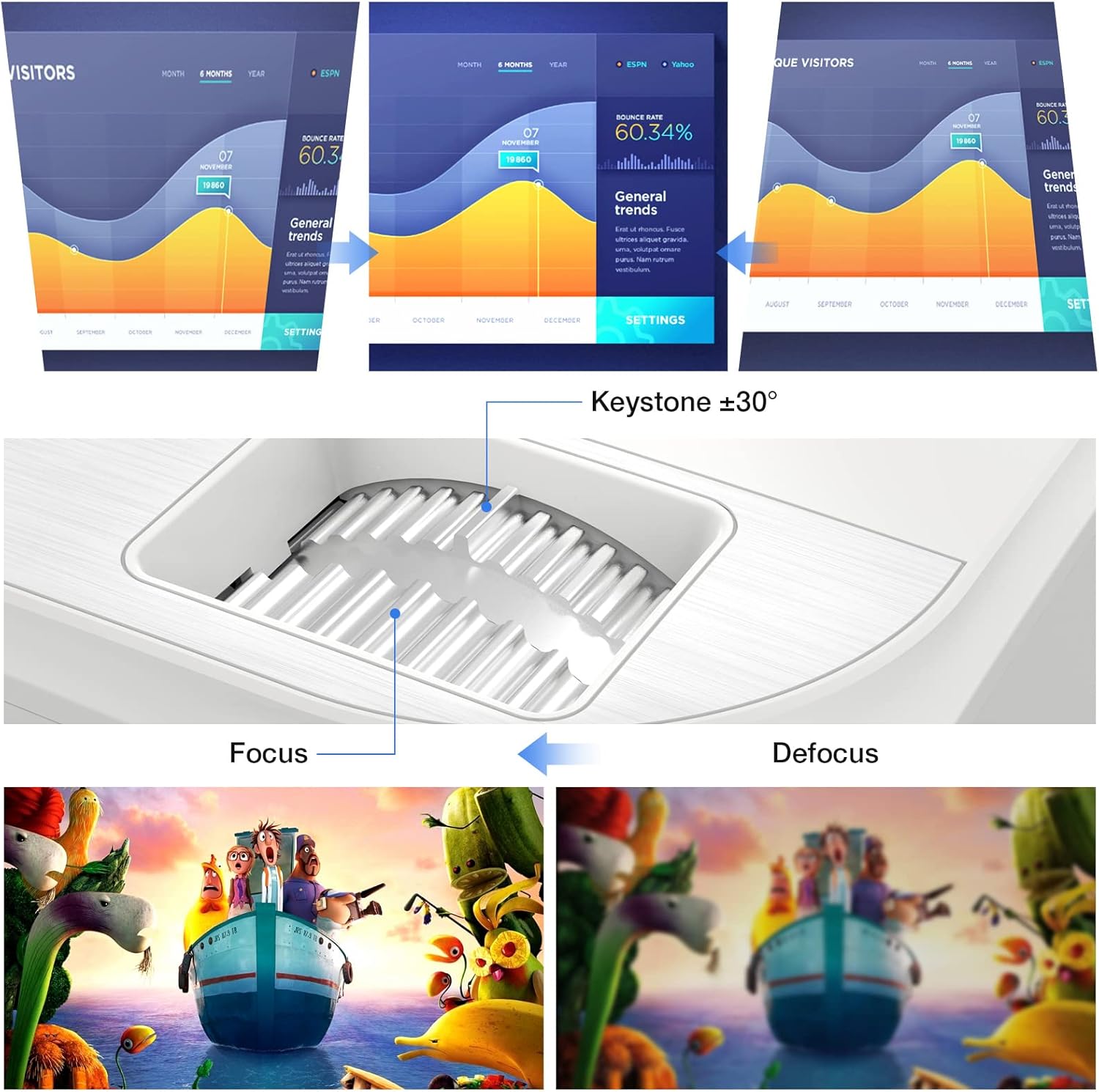
الصورة 6.1: رسم توضيحي لآليات ضبط التركيز وتصحيح الانحراف في جهاز العرض. يُظهر قرص تصحيح الانحراف لتصحيح التشوه شبه المنحرف (حتى ±30 درجة) وحلقة التركيز لزيادة وضوح الصورة، مع أمثلة مرئية.ampمقارنة بين الإسقاطات المركزة وغير المركزة.
7. الصيانة
7.1 التنظيف
- عدسة: استخدم قطعة قماش ناعمة وخالية من الوبر، مُخصصة للعدسات البصرية. لا تستخدم منظفات كاشطة.
- هيكل جهاز العرض: امسح السطح بقطعة قماش ناعمة وجافة. بالنسبة للبقع العنيدة، استخدم قطعة قماش ناعمة قليلاً.amp يمكن استخدام قطعة قماش، ولكن تأكد من عدم دخول أي سائل إلى الجهاز.
- منافذ التهوية: افحص ونظف فتحات التهوية بانتظام لمنع تراكم الغبار، الذي قد يؤثر على أداء التبريد. استخدم فرشاة ناعمة أو هواء مضغوط.
7.2 لترamp حياة
LED لجهاز العرض lamp يبلغ عمرها الافتراضي المقدر 150,000 ساعة، مما يوفر أداءً ثابتًا طويل الأمد دون الحاجة إلى صيانة متكررة.amp بدائل.
7.3 نظام التبريد
يتميز جهاز العرض بنظام تبريد مُحسّن للحفاظ على درجات حرارة تشغيل مستقرة وتقليل ضوضاء المروحة. تأكد من تدفق الهواء بشكل صحيح حول جهاز العرض عن طريق عدم سد فتحات التهوية.
8. استكشاف الأخطاء وإصلاحها
| مشكلة | السبب المحتمل | حل |
|---|---|---|
| لم يتم عرض أي صورة | كابل الطاقة غير موصول بإحكام؛ مصدر الإدخال غير صحيح؛ الجهاز غير موصول بشكل صحيح. | تحقق من توصيل الطاقة؛ حدد مصدر الإدخال الصحيح (HDMI، USB، AV)؛ تأكد من تشغيل جهاز المصدر وتوصيله بشكل آمن. |
| الصورة ضبابية | لم يتم ضبط التركيز؛ جهاز العرض قريب جدًا/بعيد جدًا عن الشاشة. | اضبط حلقة التركيز؛ اضبط مسافة الإسقاط. |
| الصورة شبه منحرفة | جهاز العرض غير عمودي على الشاشة. | استخدم قرص تصحيح الانحراف لضبطه. |
| لا يوجد صوت | مستوى الصوت منخفض جدًا؛ كتم الصوت؛ مكبرات الصوت الخارجية غير متصلة؛ إعدادات الصوت في الجهاز المصدر. | ارفع مستوى الصوت؛ قم بإلغاء كتم صوت جهاز العرض؛ قم بتوصيل مكبرات صوت خارجية إذا رغبت في ذلك؛ تحقق من إعدادات إخراج الصوت على جهاز المصدر. |
| جهاز التحكم عن بعد لا يعمل | البطاريات فارغة/تم إدخالها بشكل غير صحيح؛ وجود عائق بين جهاز التحكم عن بعد وجهاز العرض. | استبدل البطاريات؛ تأكد من وجود خط رؤية واضح لجهاز استقبال الأشعة تحت الحمراء الموجود على جهاز العرض. |
9. المواصفات
| ميزة | التفاصيل |
|---|---|
| ماركة | توبفيجن |
| رقم الموديل | TP-98 |
| الدقة الأصلية | 1920 × 1080 بكسل عالية الدقة بالكامل |
| أقصى دقة للعرض | يدعم دقة 4K UHD |
| سطوع | 9500 لومن |
| نسبة التباين | 12000:1 |
| Lamp حياة | 150,000 ساعة |
| حجم العرض | 45 - 350 بوصة |
| تصحيح الانحراف | ±30 درجة |
| الاتصال | منفذان HDMI، منفذان USB، منفذ AV واحد، مخرج صوت 3.5 ملم واحد |
| أبعاد المنتج | 30 لترًا × 25 عرضًا × 11 ارتفاعًا سم |
| وزن | 4.3 كجم |
| نوع العرض | شاشة الكريستال السائل |
| المميزات الخاصة | مكبرات صوت ستيريو مدمجة، لوحة حساسة للمس |
10. الضمان والدعم
تُقدّم TOPVISION خدمة إصلاح مجانية لمدة ثلاث سنوات لهذا المنتج. بالإضافة إلى ذلك، يتوفر دعم فني احترافي مدى الحياة. في حال واجهت أي مشكلة أو احتجت إلى مساعدة، يُرجى التواصل مع خدمة عملاء TOPVISION.
للحصول على الدعم، يرجى الرجوع إلى معلومات الاتصال المتوفرة على الموقع الرسمي لشركة TOPVISION webالموقع أو وثائق الشراء الخاصة بك.